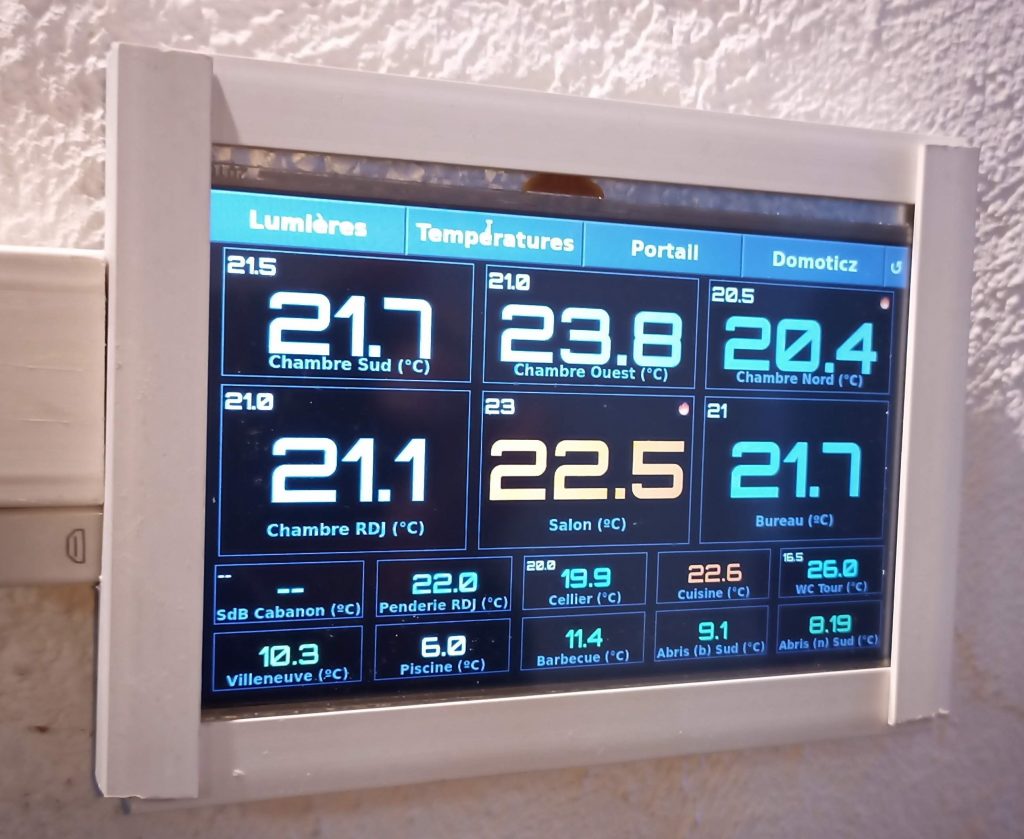
Pour afficher une page web en plein écran à la mise en route d’un Orange Pi, il est possible de lancer le navigateur Chromium en mode kiosque. Sous le mode kiosque, il est uniquement possible d’exécuter une seule application (ici le navigateur web) en pleine page sans accès aux autres applications et menus.
Créer un script qui lancera le navigateur Chromium en mode Kiosque.
ex: nano startup.sh
!/bin/sh

chromium --no-first-run --disable --disable-translate --disable-infobars --disable-suggestions-service --disable-save-password-bubble --start-maximized --kiosk --disable-session-crashed-bubble --incognito http://127.0.0.1/MyPage.html
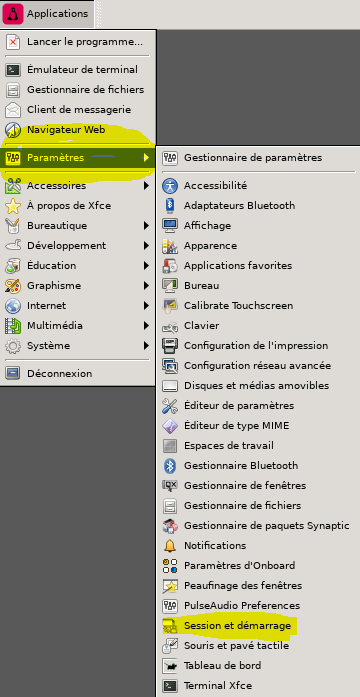
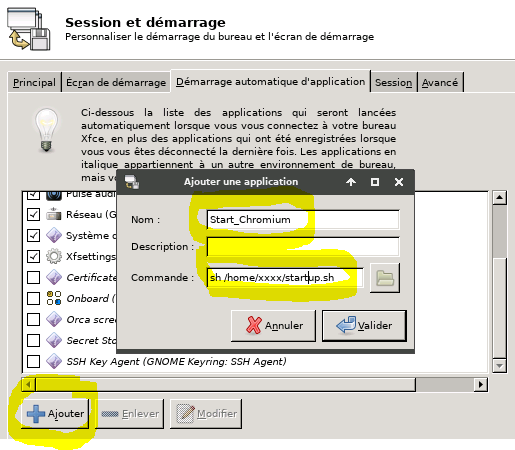
Il faut à présent faire lancer le script dans l’environnement graphique XFCE. Sélectionner dans le menu Paramètres >> Session et Démarrage. Ajouter le script dans la liste des applications à lancer au démarrage.
Dans la ligne de commande mettez « sh » suivi du chemin absolu vers le script startup.sh.
Utilisez votre application sous ssh pour annuler si besoin le lancement de Chromium dans le script car vous n’avez plus accès au mode graphique classique.
Rotation Ecran Tactile de 180°
Dans mon cas pour des faciliter de câblage, j’ai du tourner l’écran tactile de 180°. Cela est facile pour l’affichage et le déplacement de la sourie. Allez sur paramètres/Affichage et inversez l’écran. Pour la détection des clicks sur le capteur tactile c’est plus compliqué.
Allez dans le dossier: usr/share/X11/xorg.conf.d/
Ouvrez le fichier …-evdev.conf
Dans la zone qui traite de l’écran tactile rajoutez les 2 options en rouge:
Section "InputClass"
   Identifier "evdev touchscreen catchall"
   MatchIsTouchscreen "on"
   MatchDevicePath "/dev/input/event*"
   Driver "evdev"
   Option "InvertY" "true"
   Option "InvertX" "true"
EndSection