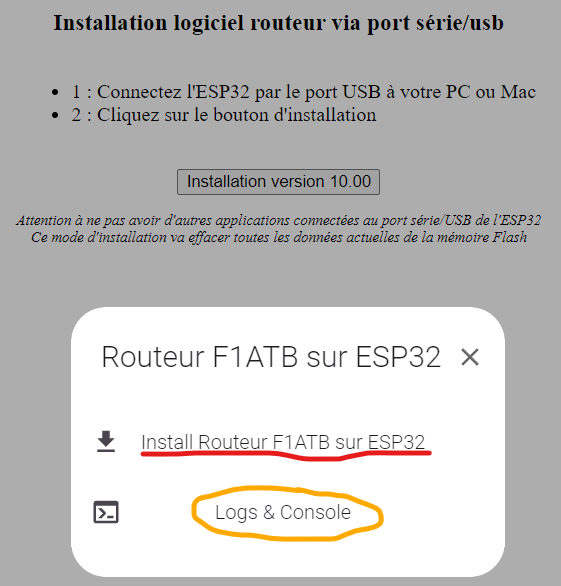
L’ensemble du code binaire à télécharger dans l’ESP32 peut se faire très simplement et rapidement depuis votre PC ou MAC depuis la version 10.00 du routeur. Seules conditions :
- Accéder à internet (ce site F1ATB.fr)
- Ouvrir cette page dans un navigateur Web Chrome ou Edge

Procédure
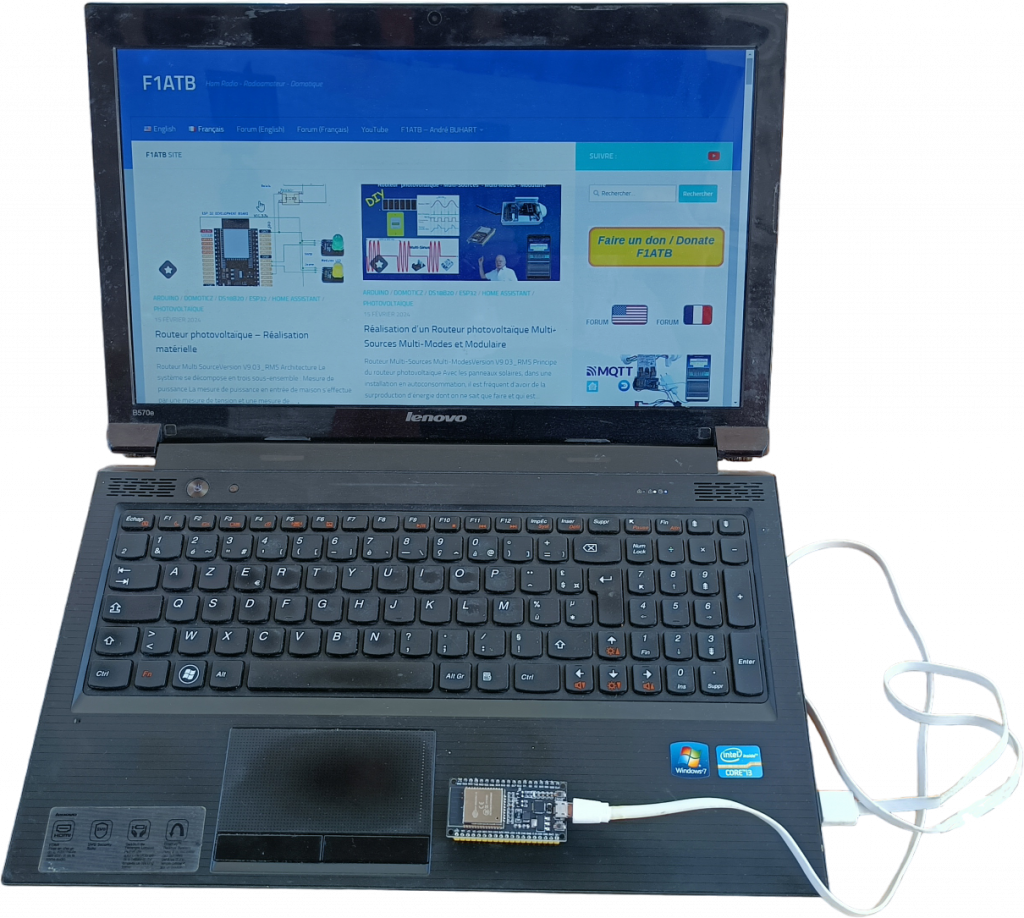
L’ESP32 est branché sur un port série/USB du PC ou du MAC afin d’y transférer le code binaire. C’est le même code quelle que soit la configuration modulaire choisie et peu importe le capteur de mesure.
Cette procédure est adaptée à la première installation du code du routeur sur l’ESP32. Elle efface toute la mémoire Flash pour l’installation du nouveau code. Une fois en place, on peut le modifier si besoin par le Wifi depuis une page Web avec la fonctionnalité « Web OTA ».
Avec certaines cartes, si le téléversement du code dans l’ESP32 ne se fait pas, il faut appuyer sur le bouton Boot , appuyer et relâcher Reset ou RST et relâcher Boot.
Si vous utilisez une carte ESP32-ETH01 ou WT32-ETH01, regardez la procédure d’installation sur la vidéo ici :
Moniteur Série
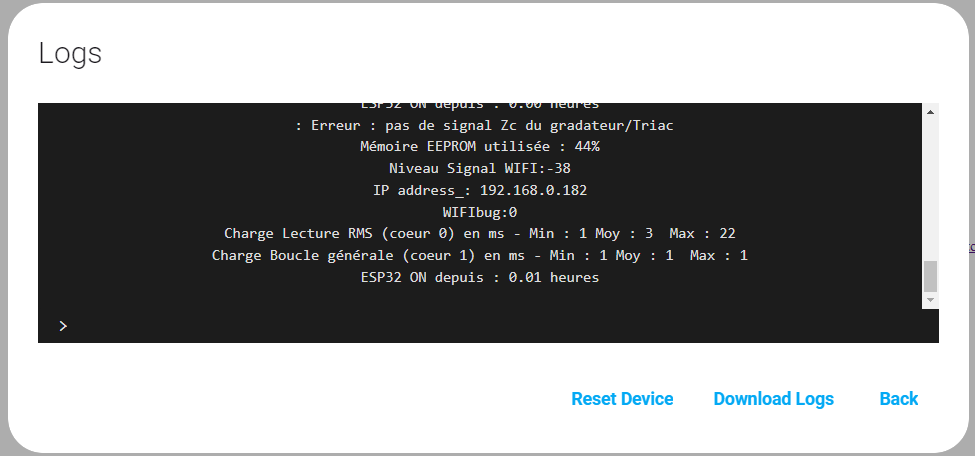
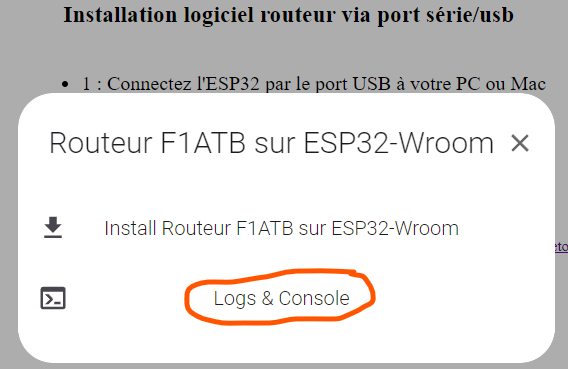
Après une opération de téléchargement, ou à tout moment si vous le souhaitez, si l’ESP32 est branché au port série, vous pouvez visualiser les messages envoyés. Vous refaites le début de l’installation en choisissant un fichier, puis vous allez directement à :
« Logs & Console »
L’ESP32 vous fournira de nombreuses informations comme l’adresse IP qu’on lui a attribuée, etc.
Premier lancement du programme
3 solutions s’offrent à vous.
Appairage WPS
La solution la plus simple pour passer à l’ESP32 le Wi-Fi auquel il doit se connecter à l’avenir est d’utiliser le bouton WPS de votre box Wi-Fi. Un appui sur le bouton, puis immédiatement un démarrage ou reset de l’ESP32 et il cherchera à se connecter au Wi-Fi désigné. Sur le port série (la console) vous trouverez l’adresse IP qui a été attribuée par la box internet. Sinon, allez sur votre box et regardez la liste des dernières adresses attribuées.
Configuration par le port série
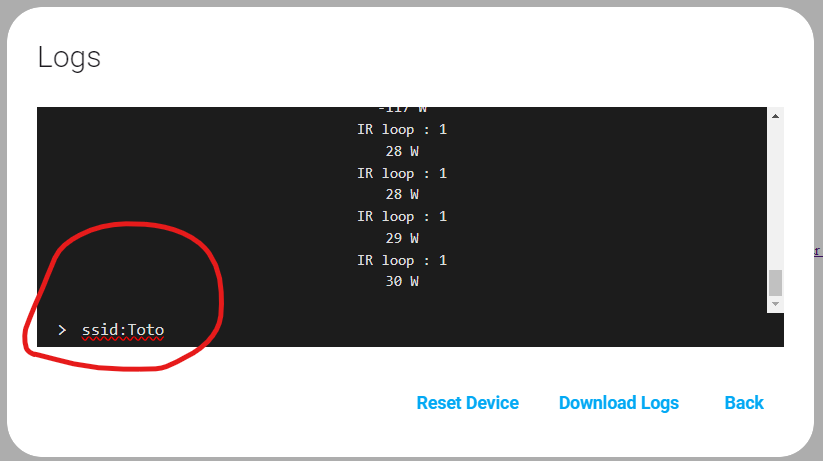
Si vous êtes connecté par le port série à la carte ESP32, après l’installation, il faut indiquer le nom du réseau Wifi et son mot de passe. Cette connexion peut être faite avec le moniteur de l’IDE Arduino ou depuis votre navigateur web. Il y a 3 commandes clés à entrer :
- ssid: nom_du_reseau
- password: mot de passe
- restart
USB Driver
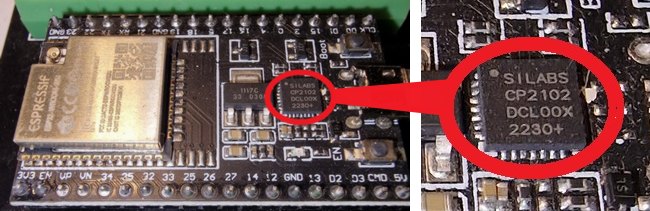
Attention, si vous n’arrivez pas à communiquer entre votre PC et l’ESP32, c’est qu’il vous manque le driver pour l’interface USB. En général, c’est le CP2102 qui se trouve sur la carte ESP32. Pour plus d’explications, allez sur la page : https://f1atb.fr/programmation-de-lesp32-application-au-routeur-photovoltaique/
Configuration par le web
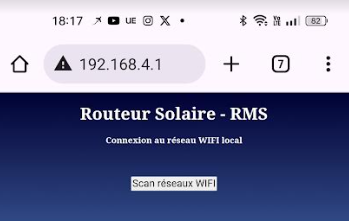
Au premier lancement du programme dans l’ESP32, le logiciel ne connaît pas le nom et le mot de passe de votre réseau Wifi à la maison. Il va créer son propre Wifi en passant en mode point d’accès pour que vous vous y connectiez. Sur votre smartphone (déconnectez votre accès mobile) ou PC portable, regardez la liste des Wi-Fi disponibles. Connectez-vous à celui qui porte le nom ESP-RMS….., il n’y a pas de mot de passe. Parfois, il est nécessaire de rafraîchir plusieurs fois la liste des Wifi sur votre smartphone. De même, pensez à répondre « oui » quand la fenêtre demandant si vous voulez rester connecté à un réseau sans accès à internet pop-up. Elle disparait parfois très rapidement…
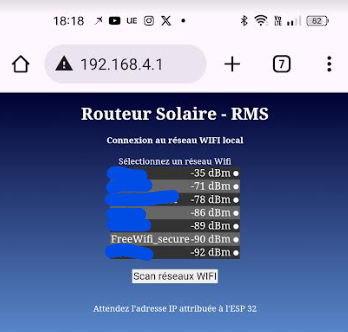
Ouvrez un navigateur web et rentrez l’adresse 192.168.4.1 qui correspond à l’ESP32. Il va vous renvoyer une page demandant le nom du WiFi de la maison auquel se connecter à l’avenir et le mot de passe. Sélectionnez la case correspondante.
Votre box internet va attribuer à l’ESP32 une adresse IP sur votre réseau maison.
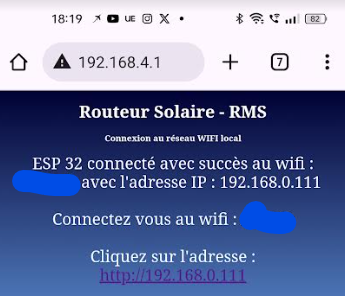
Reconnectez-vous au Wifi de la maison avec votre smartphone ou PC. Rentrez l’adresse IP attribuée à l’ESP32 dans un navigateur Web.
Adresse IP fixe
Si vous souhaitez fixer vous-même l’adresse IP, allez faire un tour auprès de votre box à la rubrique réseau / DHCP, vous trouverez le champ des adresses dynamiques. Par exemple, souvent les Livebox d’Orange attribuent des adresses dynamiques DHCP entre 192.168.1.10 et 192.168.1.150. Il vous reste alors un champ libre pour attribuer vos propres adresses entre 192.168.1.151 et 192.168.1.253. Fréquemment, les .254 et .255 sont réservés à autre chose. Vous pouvez ainsi donner comme adresse 192.168.1.200 à l’ESP32 si aucune autre machine sur le réseau occupe déjà cette adresse. Ce forçage de l’adresse IP, se fait dans la page « Paramètres » de l’ESP32.
IP Address gateway correspond à l’adresse IP de votre box. C’est elle qui fait la passerelle (gateway) avec le monde extérieur. Chez Orange, c’est en général 192.168.1.1. Chez Free, c’est plutôt 192.168.0.254. Les trois premiers chiffres 192.168.0 ou 192.168.1 doivent être les mêmes pour la box et votre ESP.
Ce forçage des adresses IP se fait au format IPV4 (4 chiffres entre 0 et 255 séparés par un point). A partir de la version V15.10 du routeur il est possible d’appeler le routeur au format IPV6 (adresse globale sur 8 groupes de 4 chiffres hexadécimaux séparés par : et encadrés par [] ). L’adresse IPV6 apparait sur la page Données brutes. Elle permet d’accéder directement au routeur depuis le monde extérieur si votre box internet le permet. Pour la sécurité, ouvrir que pour le routeur et mettre un mot de passe dans les paramètres.
nt l’affichage distant de la « maisonnette », pensez à mettre à jour le logiciel :
https://f1atb.fr/fr/documentation-routeur-photovoltaique-f1atb/realisation/affichage-a-distance-consommation-ou-surproduction-electrique/
Mise à jour Version V16.xx à V17.xx
La mise à jour par OTA n’est pas possible. Faites une installation complète et rapide du logiciel après avoir sauvegardé le fichier de configuration comme décrit plus haut.
Alimentation durant la programmation
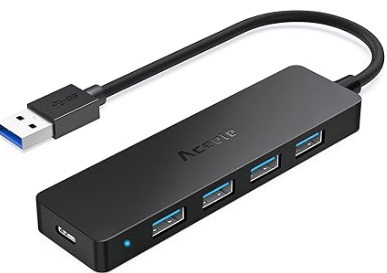
Il arrive que l’ESP32 alimenté par l’USB de votre PC ne démarre pas correctement. Cela vient d’une tension d’alimentation insuffisante, inférieure à 5V et d’un courant important au démarrage. Dans ce cas, utilisez un Hub USB disposant d’une alimentation propre à lui. Vous connectez l’ESP32 au Hub que vous connectez à votre PC. https://www.amazon.fr/Aceele-Microsoft-Nintendo-Ordinateur-Portable/dp/B07RLFKG4X/ref=sr_1_1_sspa