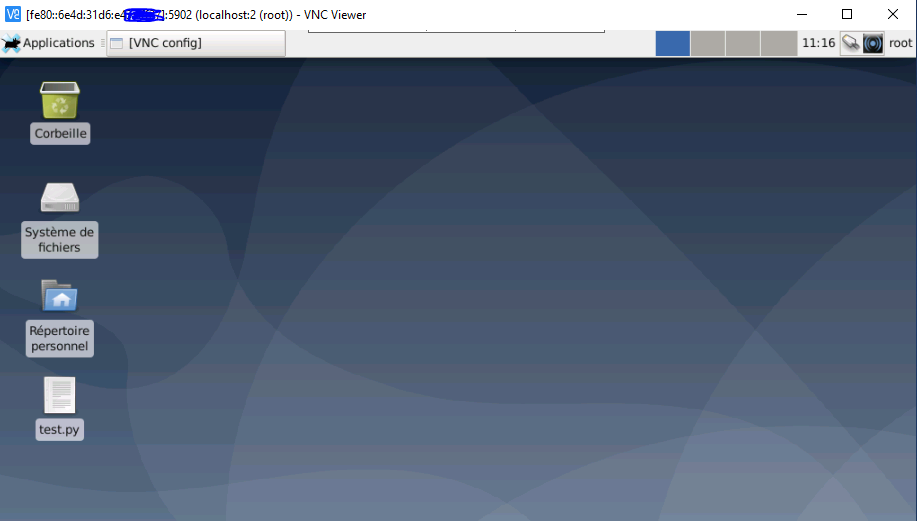
TigerVNC (Virtual Network Computing) permet l’accès en mode graphique à un ordinateur distant. Ainsi on a la visualisation du bureau distant et on peut y lancer des applications comme un navigateur.
Un des intérêts par rapport à d’autres serveurs VNC, est qu’il peut être appelé en IPV4 et IPV6 .
Ici, nous allons traiter de son installation sur un ordinateur/micro-ordinateur tournant sous Linux / Debian.
Installation du serveur
sudo apt install tigervnc-standalone-server tigervnc-common tightvncserverDéfinissez le password au niveau du root ou d’un utilisateur non root
vncpasswdRépondez :
You will require a password to access your desktops.
Password:Enter your Password
Verify: Re-enter your Password
Would you like to enter a view-only password (y/n)? n
Démarrez le serveur
vncserver -localhost noPour tester le fonctionnement du serveur :
vncserver -listCréer un script de lancement : start_vncserver.sh dans un dossier root ou utilisateur
#!/bin/bash
sleep 20
vncserver -localhost no -geometry 1024x768
Créer une tâche CRON pour lancer le serveur au boot après un délai d’attente pour que le bureau s’installe
crontab -e@reboot sh /chemin_vers/start_vncserver.shPour en savoir plus sur vncserver faites un :
vncserver -hInstallation côté client
Avec un logiciel comme VNC Viewer sur PC vous pouvez accéder au bureau de la machine qui fait tourner le serveur. Entrée l’adresse IP suivi du port 5901 ou 5902 etc suivant l’ordre des fenêtres (numéro affichage) accessibles donné par votre vncserver.