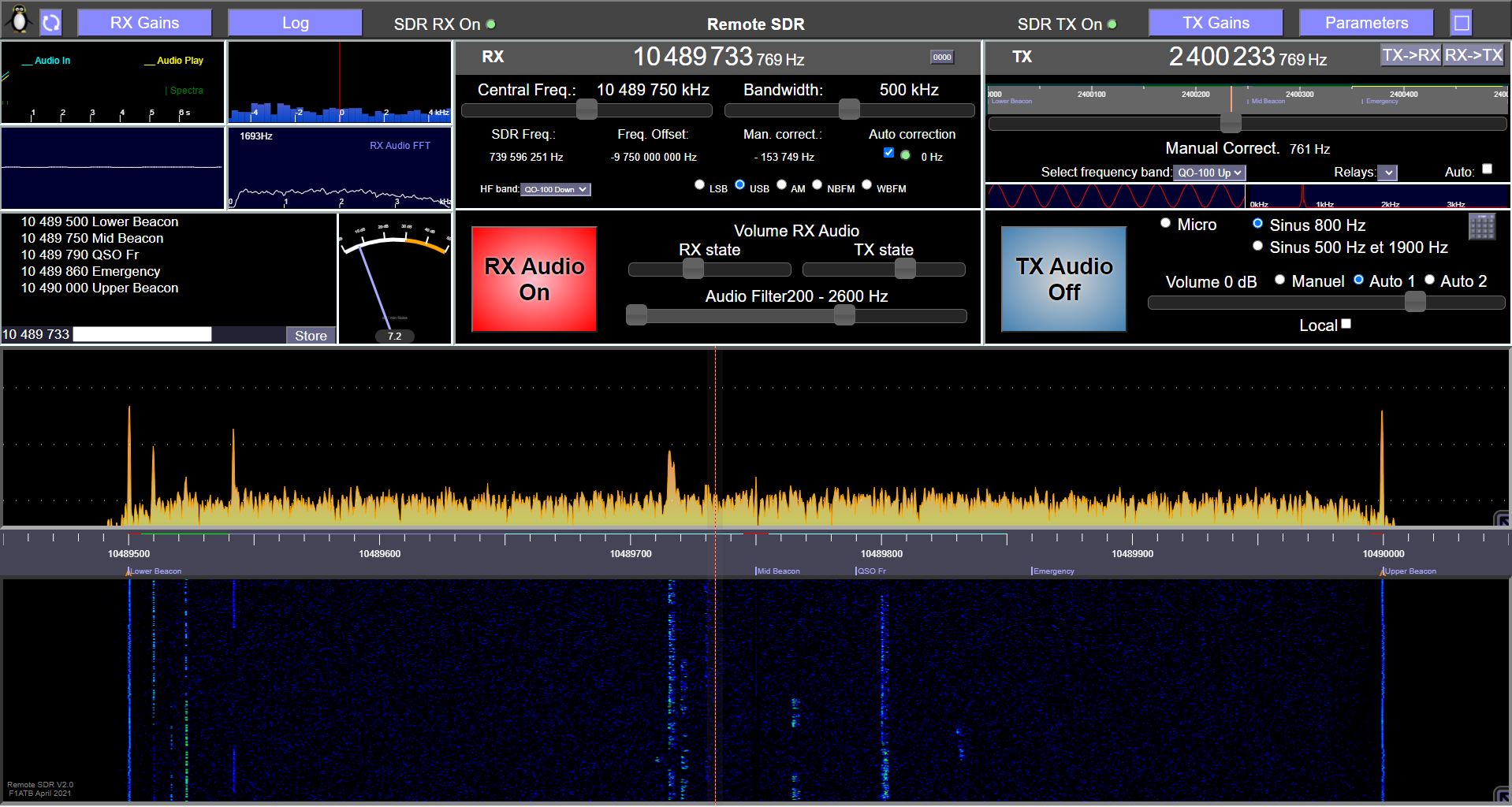
L’Interface Homme Machine (IHM) de « Remote SDR » est regroupé sur une seule page web. Il permet de contrôler simultanément et à distance un récepteur et un émetteur. La disposition des éléments graphiques s’adapte à toute les tailles d’écran. Pour les plus petits comme ceux des smartphones, certaines informations moins prioritaires sont masquées. Cela réduit également la puissance de calcul graphique nécessaire. La définition étant principalement faite par des fichiers de style (CSS), il est facile de modifier les dispositions des informations et des couleurs.

Un click sur le bouton en haut à droite de la page force une présentation en plein écran plus agréable.
Fréquence de Réception
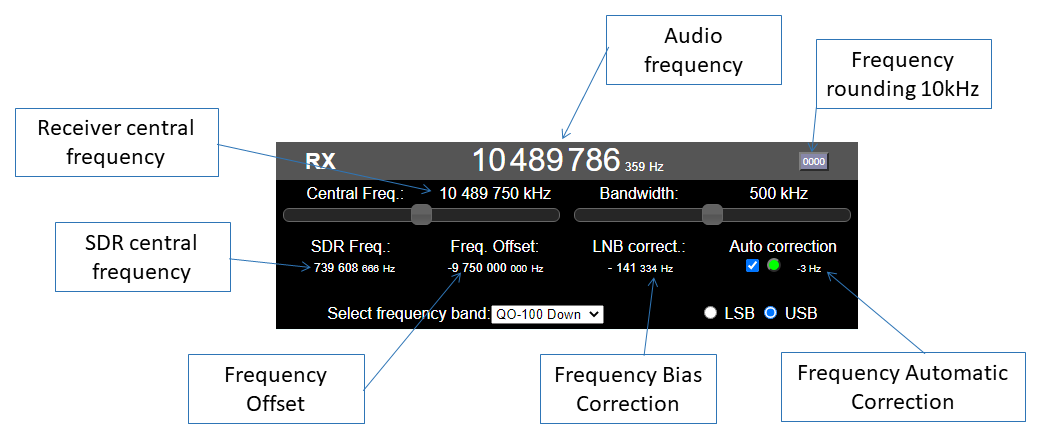
Sur cet écran la grande valeur centrale indique la fréquence de réception de la voie Audio. En mettant le curseur sur un des chiffres, on peut le modifier avec la molette de la souris. La fréquence centrale du spectre en réception peut être modifiée ainsi que la largeur de bande utile entre 125 kHz et 2MHz. Avec le bouton « 0000 », il est possible de s’aligner directement sur le multiple de 10 kHz le plus proche.
Dans le cas par exemple d’un LNB qui abaisse la fréquence de réception, la valeur du décalage et la valeur de travail du SDR est affichée.
Pour compenser un éventuel décalage en fréquence, on peut introduire manuellement une correction. En plaçant le curseur au dessus des chiffres, il est possible de les modifier avec la roue de la souris.
Si dans le fichier de configuration des balises ont été définies, il est possible de les poursuivre en fréquence et d’appliquer automatiquement toute les secondes un correctif pour rester bien calé.
Voie Audio en réception
Une analyse de la voie audio en réception est proposée pour fournir un rapport détaillé au correspondant.
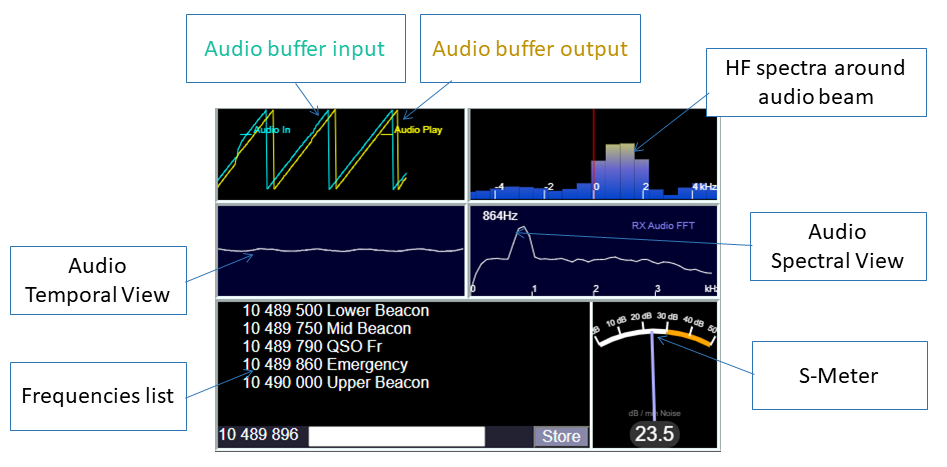
Un tampon à l’entrée des échantillons de l’audio à 10kHz permet leur stockage avant que l’API audio en face une lecture à 44kHz vers le haut-parleur. La courbe bleu-vert en dent de scie montre l’index de chargement de ce tampon qui a une profondeur de signal de 2.5s. Une pente bien droite montre une entrée fluide des données depuis l’Orange PI et le réseau. La dent de scie jaune montre l’index de lecture par l’API audio vers le haut-parleur. Une pente bien droite montre un navigateur web non surchargé. Parfois des non-linearités traduisent un PC occupé à une autre tâche. Le léger décalage en temps entre les 2 courbes montre la marge qu’il y a pour absorber les écarts entre l’écriture et la lecture. Le traitement du signal gère l’interpolation pour passer de 10kHz à 44kHz et essaye de maintenir la marge en temps la plus faible pour ne pas trop retarder le signal audio.
Un zoom des voies HF autour le la voie audio est fourni. Il aide au calage en fréquence.
Une analyse temporelle (oscilloscope) permet l’analyse du signal audio.
Une analyse spectrale permet de même une analyse fréquentielle et fournie la fréquence du signal maximum reçu. Cela permet de caler la fréquence de l’émetteur sur le récepteur quand il envoie une porteuse modulée à 800Hz.
Un tableau donne les fréquences enregistrées dans le fichier de configuration ou stockées en mémoire par l’utilisateur. Un click dessus y positionne la voie audio.
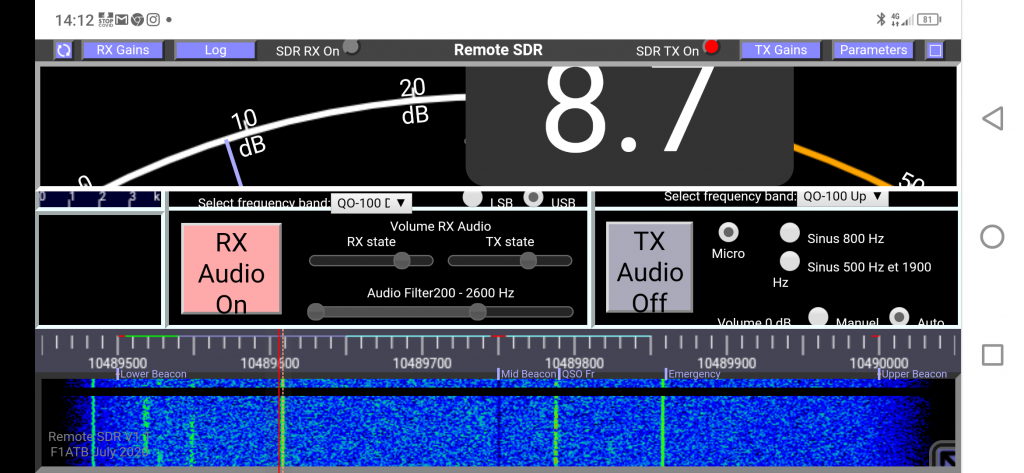
Un S-mètre donne le niveau de signal au dessus du bruit du plus bas dans la bande utile traitée par le SDR. Un click sur le S-mètre permet de l’afficher en grande largeur. C’est une fonctionnalité utile pour aligner une antenne avec le niveau de réception d’une balise représenté en grand sur un écran de smartphone.
Spectre HF en réception
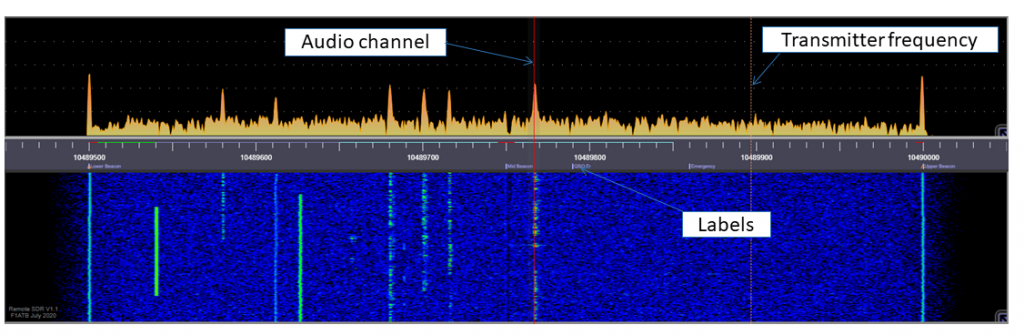
Le spectre dans la bande HF traitée est représenté sous forme d’amplitude en fonction de la fréquence et sous forme de « waterfall ». Des pointillés définissent une échelle par pas de 10dB. Il est possible de modifier la dynamique et le niveau zéro de chacune des représentations pour l’ajuster au mieux.
Le fichier configurationRX.js permet de définir certaines fréquence caractéristiques pour les rejoindre d’un click. De même le long de l’échelle des fréquences, il est possible colorier des zones. Par exemple en rouge les bandes interdites, en vert les bandes réservées à la BLU.
Deux marqueurs donnent la fréquence en réception et en émission. Un click sur l’écran permet de repositionner rapidement le marqueur de réception. Avec le bouton gauche de la souris on peut déplacer le marqueur.
Gains SDR en réception
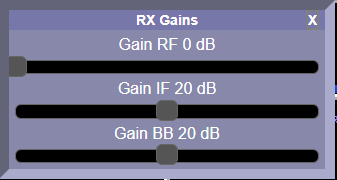
Suivant le modèle de SDR choisi (RTL-SDR ou Hack RF One) il y a juqu’à 3 gains à positionner pour les amplificateurs internes. Avec quelques essais on trouve les bons réglages.
Fréquence d’Emission
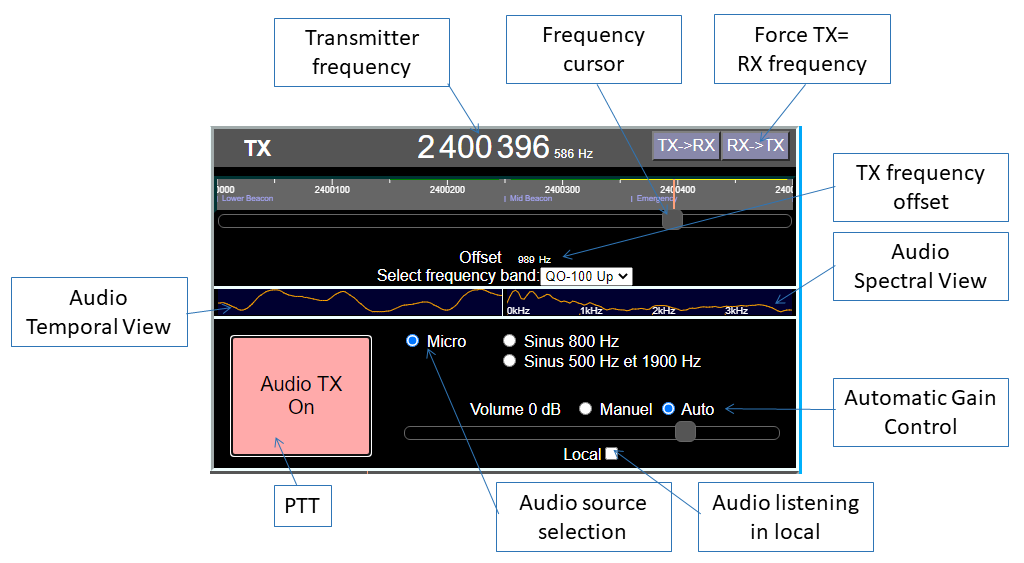
Le chiffre central donne la fréquence d’émission. Celle ci s’ajuste avec le curseur du dessous ou en tournant la molette de la souris au dessus d’un des chiffres.
Il est possibilité de rentrer un décalage en fréquence pour compenser une erreur du quartz du SDR.
Une analyse temporelle et spectrale du signal audio permet de controler ce que l’on transmet. Il est possible de s’écouter en local pour vérifier son micro.
Le gain micro doit rester de préférence sur ‘Auto’ afin d’avoir une émission propre. En manuel à fond, on peut voir sur le waterfall que l’émission n’est pas propre.
Gains SDR en émission
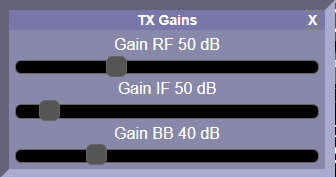
Avec le SDR Hack RF One il y a 3 gains à positionner pour les amplificateurs internes. Avec quelques essais on trouve les bons réglages.
Etat des connexions
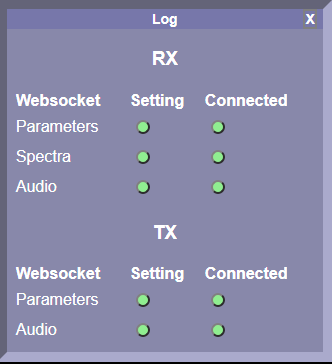
Il est possible de vérifier l’etat des connexions entre Remote SDR et les 2 Orange PI. Les voyants de la première colonne en vert enregistrent que la demande de connexion suivant le protocole websocket a été faite. La deuxième colonne indique que la connexion est réussie.

Les 2 voyants SDR RX On et SDR TX , rouges au départ doivent passer et rester au vert après quelques secondes.

En cas de souci, les voyants au rouge par exemple. Un click sur le bouton en haut à gauche de la page relance le chargement de tous les fichiers depuis le serveur.
Paramètres IP
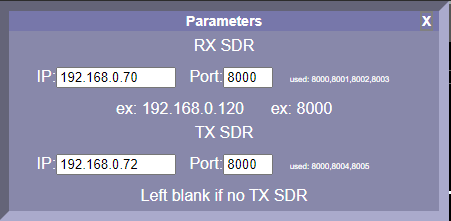
Il faut donner au navigateur les adresse IP des 2 Orange PI sur le réseau local ainsi que les ports, 8000 par defaut. Les autres ports des websockets 8001, 8002 etc en seront déduits (voir les pages sur le traitement du signal). A priori, on lance la page web remote_sdr.html depuis le serveur de l’Orange PI du récepteur et le port 8000.
http://IP_recepteur:8000/remote_sdr.html (Remote SDR V1 seulement)
Articles décrivant Remote-SDR
- Remote SDR V5 – Installation image Raspberry 4B ou Orange Pi
- Remote SDR v5 – Installation manuelle
- Remote SDR v5
- Écoute Satellite QO-100 en direct
- RTTY
- Dépannage
- Émetteur – Récepteur pour QO-100
- SSTV
- WSJT-X – FT8
- Omnirig – Remote SDR
- Ports de communication
- Générateurs de tonalités
- Positionnement sorties GPIO
- Scanning en réception
- Gains et Dynamiques
- Gestion des fréquences
- Lancement de Remote SDR
- Refroidissement CPU
- Autorisation traitement audio et microphone
- Configurations
- Caractéristiques
- Introduction à Remote SDR
- Remote SDR – Canaux Audio
- CW avec Remote SDR
- Bouton Rotatif et Manipulateur Morse pour Remote SDR
- VHF et UHF NBFM Transceiver
- Remote SDR v4
- Gpredict – Remote SDR
- Remote SDR V4 – Installation image Raspberry 4B ou Orange Pi
- Remote SDR v4 – Installation manuelle
- SA818 / RTL-SDR
- Remote SDR – Exemples de Réalisations
- QSO via QO-100 avec un smartphone
- Remote SDR V2 – Architecture Logiciel
- Remote SDR V1 – Approvisionnements
- Remote SDR V1 – Interface Homme Machine
- Remote SDR V1 – Traitement du Signal
- Client Web vers GNU Radio
- GNU Radio vers client Web
- Emetteur BLU distant
- Récepteur BLU distant
- GPIO de l’Orange PI One Plus H6
- Émetteur et récepteur vers Q0-100 avec 2 SDR – Remote SDR V1
- Installation TCXO sur un HackRF
