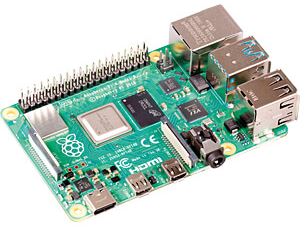
Ci-dessous la procédure détaillée pour installer Remote SDR en version 2 sur un Raspberry Pi 4 B (2Go), un Orange Pi One Plus ou un Orange Pi Zero 2. Elle est adaptable pour d’autres cartes ‘Single Board Computer’ si elles disposent de la puissance de calcul nécessaire.
Les sources sont disponibles sur Github https://github.com/F1ATB/Remote-SDR
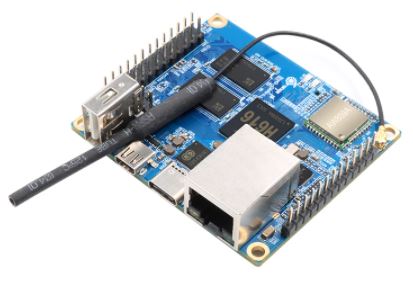
A présent, en Septembre 2021, la version 2.4 est disponible. Elle tourne sur les Raspberry Pi 4B en plus des Oranges Pi.
Remote SDR V2 – Evolutions
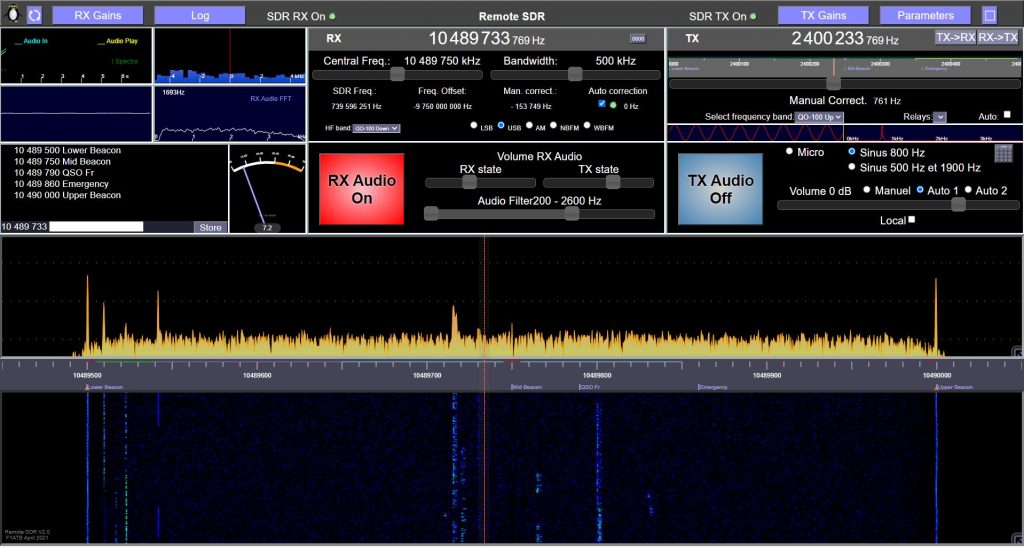
Remote SDR est une application permettant de piloter à distance depuis un navigateur web, un transceiver radio basé autour de 1 ou 2 SDR (Software Design Radio). Voir la présentation ici : https://f1atb.fr/index.php/fr/2021/05/03/remote-sdr-v2/
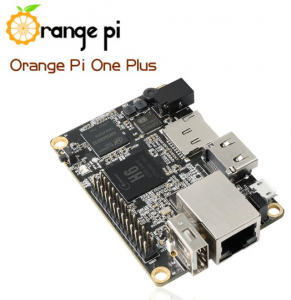
L’Orange Pi One Plus est une carte ‘Single Board Computer’ qui fournit grâce à un processeur 4 cœurs 64 bits la puissance de calcul nécessaire au traitement du signal pour un coût inférieur à 40€. En 2021, une nouvelle carte Orange Pi Zero 2 avec un processeur similaire offre en plus une connection WIFI ce qui facilite l’installation de l’ensemble à distance. Pour la version 2.4, elle tourne également sur un Raspberry Pi 4B disosant de 2Go de mémoire ou plus. Les principales évolutions apportées par cette nouvelle version de Remote SDR sont :
- Compatibilité du SDR Adalm-Pluto en plus du HackRF One et du RTL-SDR
- Réception en NBFM, WBFM, AM en plus de la SSB
- Émission en NBFM ou SSB avec le Pluto ou le HackRF One
- Spectre de réception sur 2048 points de FFT au lieu des 1024
- Fourniture d’outils d’observation du système et des SDR
Installation Système Linux
Avant d’installer les traitements du signal radio, il faut installer le système d’exploitation de base. La procédure est détaillée ici:

– Orange Pi One Plus : système Armbian
https://f1atb.fr/index.php/fr/2020/09/01/mise-en-route-orange-pi-one-plus/
– Orange Pi Zero 2 : système Debian
https://f1atb.fr/index.php/fr/2021/05/06/mise-en-route-orange-pi-zero-2/
Pour une plus grande facilité d’installation, faire tout en ‘root’ pour Remote SDR V2. Il faut:
- Téléchargez le système d’exploitation Linux pour processeurs ARM , Armbian Buster (Avril 2021) sur armbian.com pour l’Orange Pi One Plus ou Debian sur www.orangepi.org pour l’Orange pi zero 2 et le charger sur une carte microSD.
- Obtenir l’adresse IP
- Mettre à jour la distribution (sudo apt-get update et sudo apt-get upgrade)
- Installer le bureau
- Installer TightVNC pour visualiser le bureau à distance
- Installer Samba si l’on souhaite accéder aux fichiers depuis son PC sous Windows plutôt que par SSH.

- Obtenir l’adresse IP
- Mettre à jour la distribution
- Faire dans un terminal un Raspi-config ou aller dans les paramètres pour activer l’accès SSH et l’accès VNC.
- Configurer Samba si l’on souhaite accéder aux fichiers depuis son PC sous Windows plutôt que par SSH.
Note pour VNC sur Raspberry Pi 4
Le fonctionnement de VNC nécessite quelques ajustements pour une bonne résolution.
sudo raspi-config, puis display et resolution. Choisir par exemple DMT 82 1920*1080
sudo nano /boot/config.txt
Modifier le fichier config.txt comme ceci :
hdmi_ignore_edid=0xa5000080
hdmi_group=2
hdmi_mode=82
La ligne « hdmi_ignore_edid …. » est essentiel.
Pour toutes les commandes à suivre, je préfère travailler directement en root. Faite dans un terminal un :
sudo suUne des grandes différence introduite par la version V2 est l’utilisation d’Apache comme serveur Web plutôt que les fonctionnalités de base fournies par Python. L’installation est simple comme décrite ici:
https://f1atb.fr/index.php/fr/2020/11/12/apache-sur-orange-pi-zero/
Raspberri Pi ou Orange Pi la procédure est identique. L’installation se fera dans le dossier /var/www/html. C’est ce dossier que l’on utilisera par la suite et dans le lequel nous allons mettre un dossier cgi-bin pour les pages dynamiques.
Le fichier de configuration d’Apache est à adapter:
nano /etc/apache2/sites-available/000-default.conf
<VirtualHost *:80>

	ServerName localhost

	ServerAdmin webmaster@localhost
	DocumentRoot /var/www/html

	ScriptAlias "/cgi-bin/" "/var/www/html/cgi-bin/"
	<Directory "/var/www/html/cgi-bin/">
                AllowOverride None
                Options +ExecCGI
                AddHandler cgi-script .cgi .pl .py
                Require all granted
    </Directory>

	ErrorLog ${APACHE_LOG_DIR}/error.log
	CustomLog ${APACHE_LOG_DIR}/access.log combined


</VirtualHost>
Pensez à activer le module cgid en tapant :
a2enmod cgid
À présent vous disposez d’un système d’exploitation complet avec un serveur web sur le port 80 que vous pouvez accéder à l’adresse http://<adresse IP>
Installation GNU Radio Companion
GNU Radio est un outil très puissant pour modéliser des chaines de traitement du signal. GNU Radio Companion est un outil complémentaire permettant de construire des chaines de traitement radio graphiquement sans écrire une ligne de code. A ce jour pour Debian Buster il n’y a que la version 3.7.13 qui est considéré comme stable.
apt-get install gnuradio
Pour les Orange Pi, installez LXTerminal
apt install lxterminal
Rajoutez au fichier de configuration /etc/gnuradio/conf.d/grc.conf dans la section [grc]
[grc]
xterm_executable = /usr/bin/lxterminal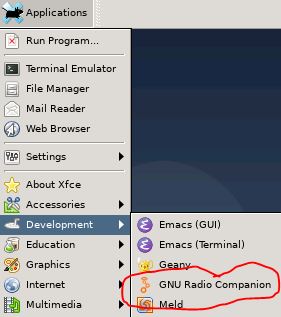
Passez en mode graphique à l’aide de VNC (extension dans chrome ou autre) si vous êtes distant . Port 5901 pour les Oranges Pi.
Lancez ‘Gnu Radio Companion’ si vous souhaitez le découvrir. C’ est un outil graphique fantastique pour créer des chaines de traitement du signal. Des exemples se trouvent das le dossier /usr/share/gnuradio/examples.
Installation Osmocom SDR et RTL-SDR Driver
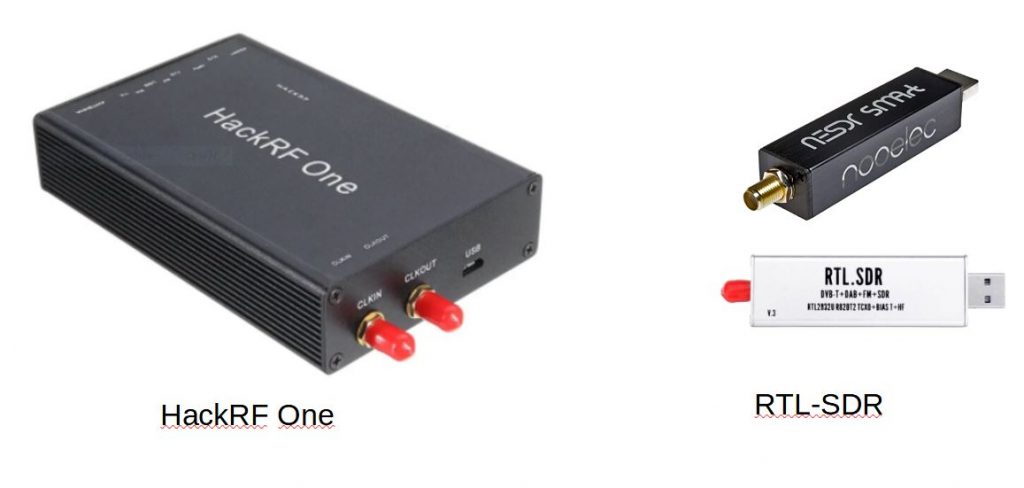
Pour interfacer Gnu Radio avec un SDR comme Hack RF One ou un des nombreux RTL-SDR , il faut installer le module Osmocom. Pour mémoire le HackRF couvre de 1 MHz à 6 GHz en émission ou réception avec un codage sur 8 bits de dynamique. RTL-SDR suivant les modèles, couvre de 30 MHz à 1.7 GHz environ en réception uniquement avec un codage sur 8 bits. Il est très intéressant pour son prix.
Installation de la bibliothèque USB et de l’outil de compilation:
apt-get install cmake build-essential libusb-1.0-0-dev
apt-get install pkg-config
On clone Osmocom dans le dossier Downloads de l’utilisateur root ou le dossier /home/pi/Downloads pour les Raspberry:
cd ~/Downloads ou cd /home/pi/Downloads
git clone https://github.com/osmocom/rtl-sdr.git
Allez dans le dossier rtl-sdr et enchainez les commandes:
cd rtl-sdr
mkdir build
cd build
cmake ../ -DINSTALL_UDEV_RULES=ON -DDETACH_KERNEL_DRIVER=ON
make
make install
ldconfig
Installation du module source Osmocom
apt-get install gr-osmosdr
À présent le module Osmocom doit être présent dans la liste des blocs de traitement de ‘GNU Radio Companion’. Il est possible de faire du traitement du signal sur des données issues du hackRF One ou de RTL-SDR.
En branchant un HackRF One sur le port USB de l’Orange/Raspberry PI, on peut vérifiez sa présence en installant le paquet hackrf et tapant dans un terminal:
apt install hackrf
hackrf_info
Avec un RTL-SDR sur le port USB on a des informations en tapant:
rtl_eeprom
ou
rtl_eeprom -h
Installation interface Adalm-Pluto
L’Adalm-Pluto est une solution intéressante capable de travailler en Full-Duplex (réception et émission simultanées) dans une bande de fréquence comprise entre 325 MHz à 3,8 GHz. Il est possible d’étendre la gamme de fréquence du Pluto de 70MHz à 6GHz. Cela est décrit dans l’article suivant : https://f1atb.fr/index.php/fr/2021/03/09/extension-en-frequence-du-pluto-sdr/
Pour l’interfacer avec ‘GNU Radio’, le détail est fourni dans cet article sur un transceiver NBFM simple.
https://f1atb.fr/nbfm-transceiver-avec-pluto-sdr-et-gnu-radio/
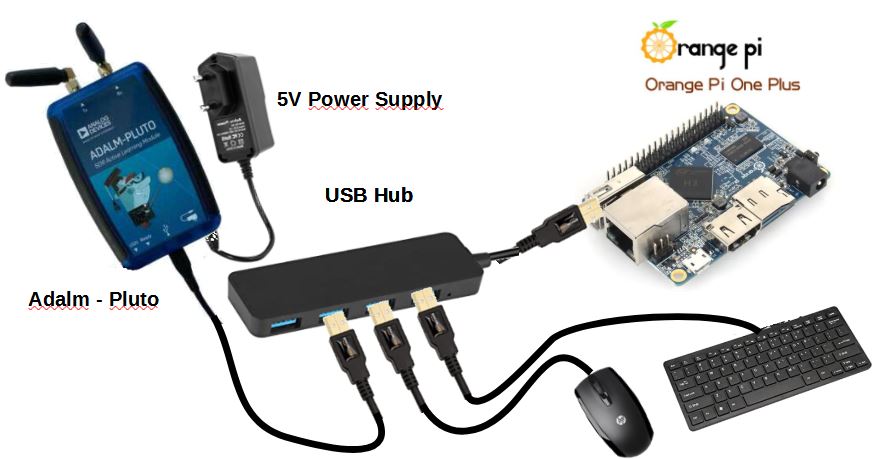
Une fois l’installation faite vous pouvez vérifiez l’accès au Pluto avec la commande:
ssh root@192.168.2.1
Le Pluto se connecte physiquement par USB, mais est accessible en ssh via une adresse IP 192.168.2.1. Le mot de passe est ‘analog’.
A ce stade les blocs PlutoSDRsink et source sont disponibles dans ‘GNU Radio Companion’.
Pour accéder à distance au Pluto, il faut rajouter le paquet paramiko.
apt-get install python3-paramiko

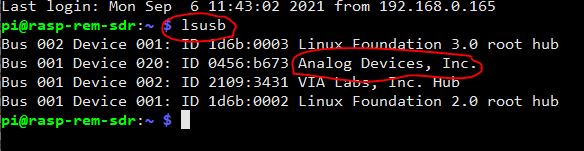
Pour tester l’interface avec l’Adalm-Pluto, vérifiez qu’il est visible dans la liste des périphériques connectés en USB en tapant dans un terminal : lsusb
Installation Websockets
Pour python 3, il faut rajouter la bibliothèque websockets qui permet les échanges avec le navigateur web. On installe l’installateur pip, setuptools et websockets avec les commandes suivantes:
apt install python3-pip
apt-get install python3-setuptools
pip3 install wheel
pip3 install websockets
Installation fichiers Remote SDR V2
Tous les fichiers nécessaires à l’exécution de Remote SDR V2 sont à installer dans le dossier /var/www/html du serveur web. Dans un premier temps pour faciliter le transfert depuis la source téléchargée sur Github vers l’Orange/Raspberry Pi, il est préférable de donner toutes les autorisations au dossier html.
chmod -R 777 /var/www/html
Une fois les fichiers en place, il faut s’assurer des droits d’accès. Allez dans les dossiers html, PY et cgi-bin pour mettre les droits 777 pour les fichiers .py
chmod 777 *.py
Mettre pour les fichiers en .txt dans PY.
chmod 666 *.txt
De même pour les fichiers en .sh dans cgi-bin.
chmod 777 *.sh
De même pour les log d’apache2 dans var/log
chmod -R 777 apache2
Pour Remote SDR il est nécessaire de lancer au chargement (boot) un programme python qui va gérer l’ensemble. Pour cela dans les tâches cron on crée une ligne de lancement. Il faut absolument être en root pour créer le crontab attaché à root. Faire:
crontab -e
Ecrire la ligne suivante en bas de la page.
@reboot python3 /var/www/html/start_radio_manager_at_boot.py
A présent votre système sera prêt après un dernier reboot.
Lancement de Remote SDR v2
Si vous utilisez un Adalm-Pluto ou le couple HackRF en émission et RTL-SDR en réception, un seul Orange PI ou un seul Raspberry Pi est nécessaire.
Si vous utilisez un HackRF en émission et un hackRF en réception vous aurez besoin de 2 Orange/Raspberry Pi avec la même configuration. Vous lancez l’application sur l’un des Orange/Raspberry PI à l’adresse :
http://192.168.xx.xx
Il faut un navigateur moderne comme Chrome ou Edge. Ces derniers ne donnent pas accès au microphone si le site n’est pas à accès sécurisé en https. Sur son réseau local à la maison, en général on travaille en http simplement. Pour contourner cette difficulté, la solution est de mettre en place une dérogation au niveau du navigateur web en accédant aux paramètres « flags ». il faut taper dans la barre d’adresse:
avec Chrome: chrome://flags
avec Edge(2020): edge://flags
Cherchez la rubrique:
Insecure origins treated as secure
Remplir le champ comme ci-dessous avec l’adresse IP de l’orange PI qui fournit les pages.
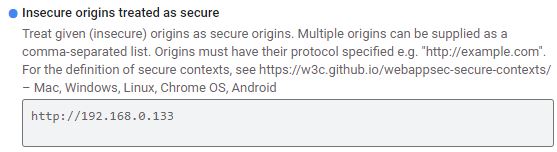
Notez que les échanges se font en http sur le port 80 habituel pour les contenus de pages.
Les ports 8001 à 8003 sont utilisés pour échanger des données avec l’Orange/Raspberry Pi chargé de la réception. Les ports 8004 à 8005 sont utilisés pour échanger des données avec l’Orange/Raspberry Pi chargé de l’émission.
Dans le cas d’un seul processeur, il traite l’ensemble des échanges sur les ports 8001 à 8005.
Articles décrivant Remote SDR
- Remote SDR V5 – Installation image Raspberry 4B ou Orange Pi
- Remote SDR v5 – Installation manuelle
- Remote SDR v5
- Écoute Satellite QO-100 en direct
- RTTY
- Dépannage
- Émetteur – Récepteur pour QO-100
- SSTV
- WSJT-X – FT8
- Omnirig – Remote SDR
- Ports de communication
- Générateurs de tonalités
- Positionnement sorties GPIO
- Scanning en réception
- Gains et Dynamiques
- Gestion des fréquences
- Lancement de Remote SDR
- Refroidissement CPU
- Autorisation traitement audio et microphone
- Configurations
- Caractéristiques
- Introduction à Remote SDR
- Remote SDR – Canaux Audio
- CW avec Remote SDR
- Bouton Rotatif et Manipulateur Morse pour Remote SDR
- VHF et UHF NBFM Transceiver
- Remote SDR v4
- Gpredict – Remote SDR
- Remote SDR V4 – Installation image Raspberry 4B ou Orange Pi
- Remote SDR v4 – Installation manuelle
- SA818 / RTL-SDR
- Remote SDR – Exemples de Réalisations
- QSO via QO-100 avec un smartphone
- Remote SDR V2 – Architecture Logiciel
- Remote SDR V1 – Approvisionnements
- Remote SDR V1 – Interface Homme Machine
- Remote SDR V1 – Traitement du Signal
- Client Web vers GNU Radio
- GNU Radio vers client Web
- Emetteur BLU distant
- Récepteur BLU distant
- GPIO de l’Orange PI One Plus H6
- Émetteur et récepteur vers Q0-100 avec 2 SDR – Remote SDR V1
- Installation TCXO sur un HackRF

Bravo André pour votre guide d’installation manuelle de Remote SDR V2 !
Je l’ai installé sur un Raspberry PI 4 avec un Pluto. Les premiers essais en local sont très concluants.
Merci pour votre contribution à notre hobby.
73 qro de michel, hb9dug
Merci Michel
Pourriez-vous m’envoyer une photo du RPI4 et du Pluto pour écrire un message sur mon site. C’est pour montrer que cela tourne sur un RPI4 et qu’il suffit de se lancer. Taille mémoire de votre RPI4? Et si possible avec un htop dans un terminal me donner le pourcentage de charge du CPU.
Merci
73
f1atb.fr@gmail.com