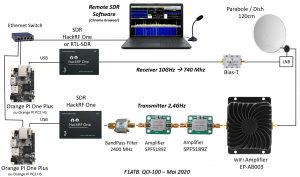
Depuis la version 4.5, Remote SDR offre la possibilité de recevoir et d’émettre des messages en RTTY.
Lancement du mode RTTY
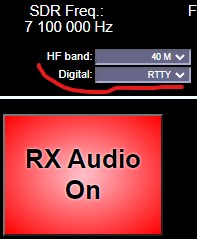
Un clique dans la boite de sélection « Digital » ouvre une fenêtre dédiée au mode RTTY. Puis cliquez sur « Start ». Il faut que RX Audio soit « On » pour visualiser quelque chose. Le niveau audio est sans importance.
Affichage
Sur une seule page se trouve tous les éléments pour contrôler la réception et l’émission en RTTY.
Dans la partie haute, le paramétrage, une vue « waterfall » du spectre audio, la courbe de réponse des filtres ainsi qu’une représentation XY de leurs sorties.
Dans la partie du milieu, le résultat de deux détections. Une basée sur la comparaison d’amplitude, l’autre sur la phase.
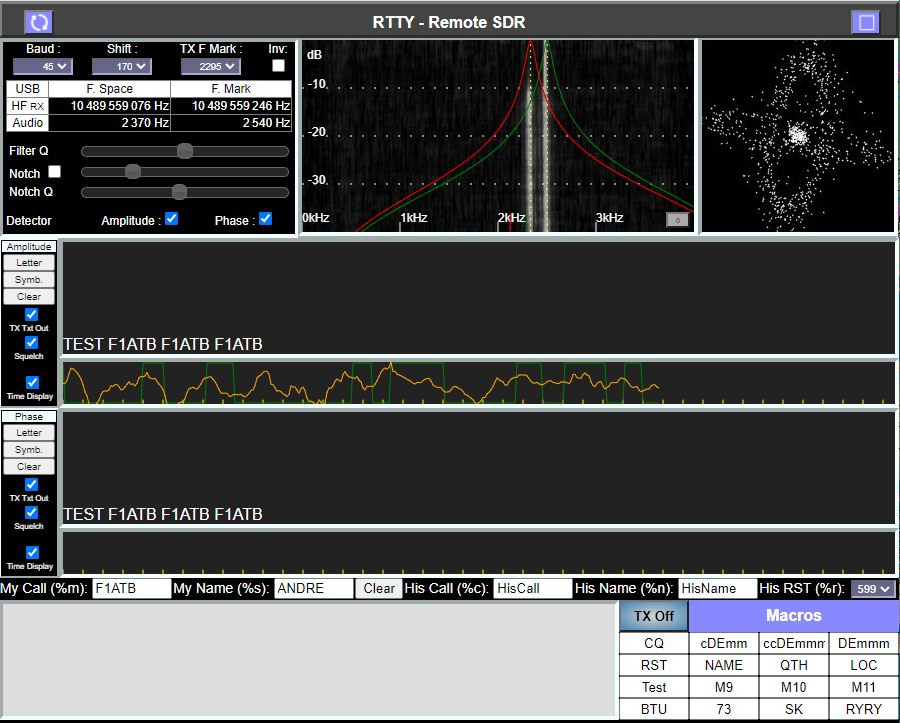
Dans la partie basse la zone des messages à envoyer et les macros des messages prédéfinis.
Paramètres
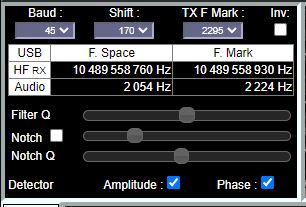
Cette zone permet le choix du débit en baud et le décalage de fréquence entre le « Mark » et le « Space » La fréquence audio d’émission du Mark peut être égal à la réception ou prédéfini.
Une case à cocher permet d’échanger la fréquence du « Mark » et du « Space ».
La sélectivité Q des filtres passe-bande centrés sur le « Mark » et le Space » est ajustable.
Il est possible de rajouter un filtre réjecteur « Notch Filter » pour s’affranchir d’un bruit indésirable.
Détection
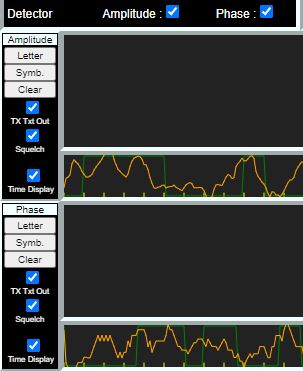
Deux traitements de détection sont effectués simultanément. Un est basé sur la comparaison des amplitudes en sortie des filtres « Mark » et « Space », l’autre compare les rotations de phase.
Si l’on est bien calé en fréquence, la comparaison de phase s’avère plus efficace dans le bruit. Si l’on est légèrement décalé, la comparaison d’amplitude donne de meilleurs résultats.
Il est possible d’afficher la sortie brute des détecteurs (courbe orange) et la décision 1 ou 0 (courbe verte) après filtrage sur la durée du bit.
Sur le côté, des boutons permettent de forcer le mode lettre ou symbole.
Spectre Audio
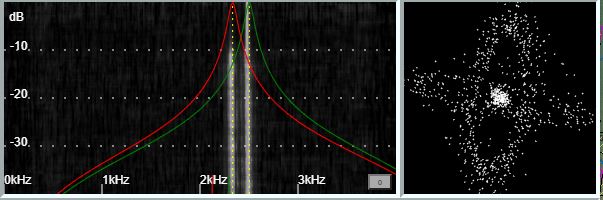
L’analyse spectrale représentée sous forme de « waterfall » permet de caler en fréquence les 2 filtres par un clique sur l’écran ou la molette de la souris. Les courbes rouge et verte donne la réponse en fréquence des filtres calés sur le « Mark » et le « Space ».
La représentation en XY des amplitudes de sortie des filtres permet de s’assurer d’un bon calage en fréquence lorsqu’une croix apparait à la place d’un nuage de points.
Zone d’émission
En bas de page, se trouve la zone des textes à envoyer. Pour simplifier la frappe, il y a 16 messages prédéfinis. Pour modifier le titre, écrire sur le bouton. Pour modifier le contenu, double-cliquez. Les indicatifs, noms et le rapport peuvent être définis par des abréviations qui seront remplacées par les valeurs définies dans les champs.
Le texte émis peut apparaître ou non dans les zones des deux détecteurs. Pensez à décocher la case TX Txt Out si vous trafiquez en Full Duplex, pour ne pas mélanger le message envoyé avec celui reçu.
Un bouton TX On/Off permet de lancer l’émission HF.