Remote SDR peut être interfacé avec des logiciels de traitement numérique comme WSJT-X pour faire des émissions en FT8 par exemple. WSJT-X traite non seulement les signaux audio en émission et réception, mais peut contrôler la fréquence de Remote-SDR et le passage en émission.
VB câble audio virtuel
Pour interfacer les signaux audio entre WSJT-X et Remote SDR, la solution la plus élégante est de mettre un câble virtuel entre les 2 applications à la condition qu’elles tournent sur le même PC.
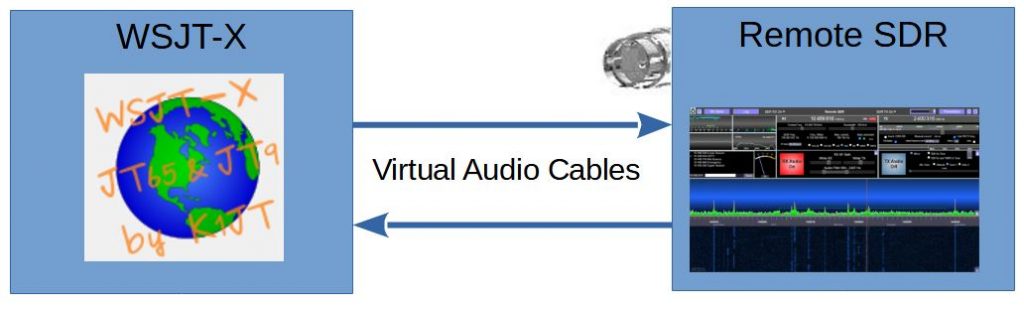
Si vous ne disposez pas de « VB Cable – Virtual Audio Device », allez sur le site :
https://vb-audio.com/Cable/
téléchargez et installez l’application VBCABLE_Driver_Pack43.zip.
Interface de pilotage Omnirig
Pour passer l’ordre d’émission ou de réception, ainsi que la fréquence de travaille, on utilise l’interface Omnirig disponible dans WSJT-X et Remote SDR.
https://f1atb.fr/omnirig-remote-sdr/
Paramétrage WSJT-X
Allez dans File/Settings et selectionnez l’onglet Audio.
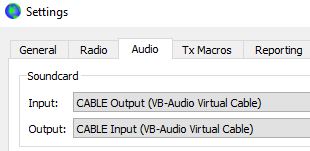
Définissez les canaux d’entrée et sortie audio, à savoir VB-Audio cable.
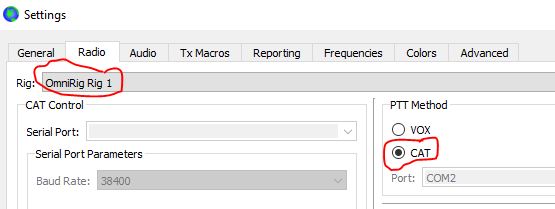
Dans l’onglet Radio, sélectionnez Omnirig 1 ou 2 et la méthode PTT par CAT.
Paramétrage Remote SDR

Du côté du récepteur, sélectionnez la sortie auxiliaire directe sans filtrage et le VB audio cable. Ajustez le niveau en regardant l’indicateur dans WSJT-X pour ne pas saturer.
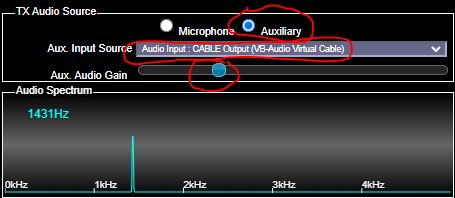
Du côté de l’émission, sélectionnez également l’entrée auxiliaire via le « VB audio cable ». Appuyez sur « Tune » dans WSJT-X pour passer en émission et ajuster le niveau au maximum à la limite du spectre en rouge.

Remote SDR détecte automatiquement les messages en provenance d’Omnirig. Un voyant vert Omnirig dans la partie du haut s’affiche à l’arrivée des messages.
