Il existe 2 méthodes pour installer le logiciel binaire du routeur photovoltaïque F1ATB dans l’ESP32. Une méthode en ligne rapide et la méthode manuelle décrite ci-après qui donne accès au code source.
Code Source
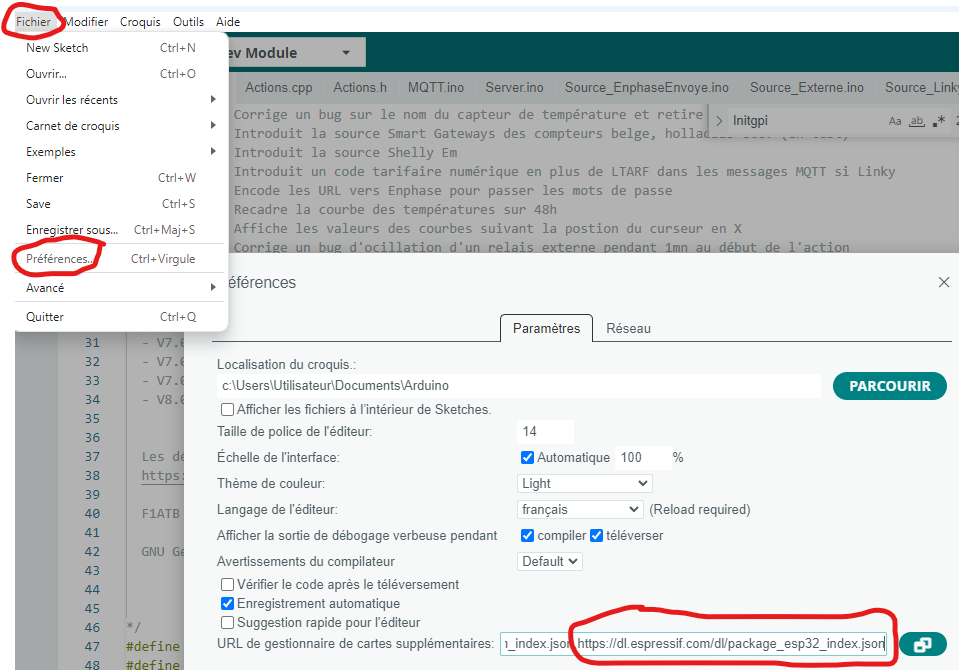
L’ensemble du code est installable en utilisant l’outil de développement IDE Arduino. Il n’y a pas de code à écrire, uniquement une compilation faite par l’IDE et un téléchargement du binaire dans l’ESP32. C’est le même code quelle que soit la configuration modulaire choisie et quel que soit le capteur de mesure. Il est injecté dans un premier temps par la liaison série, puis une fois en place, on peut le modifier si besoin par le Wifi. Si vous n’êtes pas familier de l’IDE Arduino, voir les détails ici. Il faut, dans les préférences de l’IDE, faire appel au gestionnaire de carte de « Espressif » qui développe l’ESP32. Allez dans Fichier / Préférences et mettez l’adresse : https://dl.espressif.com/dl/package_esp32_index.json

A partir de la version 11.20, on peut compiler le code avec la version de l’ESP32 : 3.1.1. mettre l’url suivant dans le gestionnaire de carte :
https://github.com/espressif/arduino-esp32/releases/download/3.1.0-RC1/package_esp32_dev_index.json
Variantes code Source
Fin Mai 2024, Espressif a mis en ligne une nouvelle version de la bibliothèque qui gère l’ESP32. On est passé de la version 2.0.17 à la version 3.00. Laquelle s’est avérée buggée et a été remplacée quelques jours après par la 3.01. C’est un changement important qui a nécessité une reprise de certaines parties du code du routeur.
Allez sur votre Arduino IDE, pour identifier la bibliothèque ESP32 en cours suivant les mises à jour que vous avez acceptées ou non.
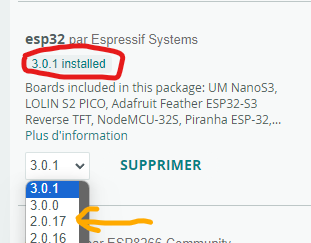
Le code source est disponible ici, téléchargez la version appropriée à votre version de la carte ESP32:
| Version ESP32 | V 2.0.17 | V 3.0.1 ou au-dessus | V3.1.1 |
| Version Routeur | V9_01 et en dessous | V9_02 et au-dessus | V11.20 et au-dessus |
Vérifiez que vous avez les bibliothèques installées sur votre IDE Arduino :
- PubSubClient
- OneWire
- DallasTemperature
- UrlEncode
- LovyanGFX
- EthernetESP32

Ensuite vous devez compiler le logiciel en précisant à l’IDE Arduino que vous avez une carte ESP32.
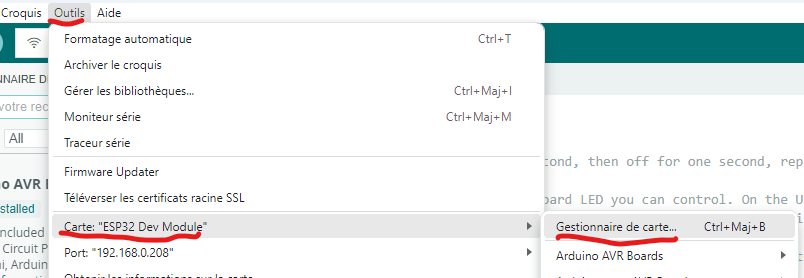
Sélectionner la carte « ESP32 Dev Module » ainsi que le port de COM de Windows sur lequel est branchée la carte par le port série puis lancez la compilation et le téléchargement. Avec certaines cartes, si le téléversement du code dans l’ESP32 ne se fait pas, il faut presser sur le bouton boot au début de la tentative de téléversement.
Partition Mémoire
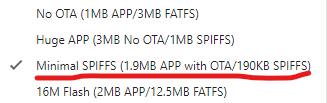
Le passage en version 3.0.1 de la bibliothèque de l’ESP32 a fait exploser le volume mémoire occupé de 90 % à 99 % de la disponibilité. Il est possible de modifier la partition de la mémoire Flash et de ne plus utiliser celle par défaut.
À partir de la version 10 du routeur et jusqu’à 12.05 et avant compilation, il faut aller dans : Outils–> Partition Scheme –> Minimal SPIFFS
Ainsi le volume occupé tombe à 66% environ, ce qui laisse de la place pour les évolutions futures.

A partir de la version 12.06, il faut mettre : Outils–> Partition Scheme –> No FS
Cette nouvelle table de partition pour gagner un peu de place et ne plus avoir un watchdog non fonctionnel comme dans la version 12.05. En V13, il a fallu abandonner le watchdog.
A partir de la version 14.02, il faut mettre : Outils–> Partition Scheme –> Custom. La partition est définie dans le fichier partitions.csv.
Moniteur Série
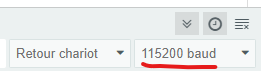
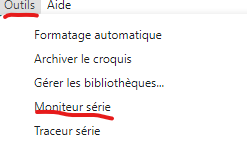
Après une opération de téléchargement, ouvrez le moniteur série de l’Arduino en allant sur le menu Outils. Vérifiez à droite de la fenêtre qui s’est ouverte que vous êtes à 115200 baud. L’ESP32 vous fournira de nombreuses informations comme l’adresse IP qu’on lui a attribuée etc.
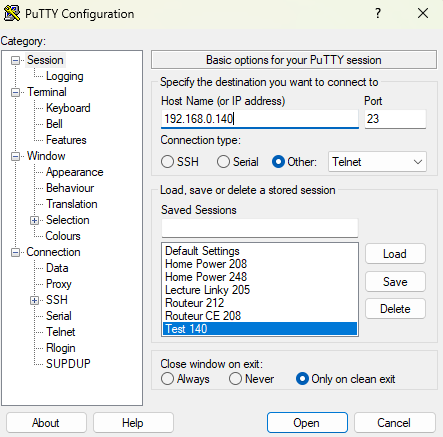
Depuis la version 15.05 du logiciel du routeur, ces mêmes informations sont accessibles à distance par Telnet port 23 si le Wifi est connecté. Pour cela utilisez un logiciel comme Putty.
**************
commandes pour configuration par port série ou Telnet (respect majuscules, ponctuation et terminer par touche 'Enter'):

ssid:xxx     | Pour définir le nom xxx du Wifi à utiliser
password:yyy | Pour définir le mot de passe yyy du Wifi
restart      | Pour redémarrer l'ESP32 sans appui sur le bouton EN
dispPw       | Pour afficher les mesures de puissance Pw
dispAct      | Pour afficher les ouvertures des Actions
ETH01        | Bascule sur la config ethernet avec bus RMII et LAN8720
T:xxx        | En mode Train de Sinus force la longeur de Trame.
             | T:xxx = xxx*10ms, T:0 retourne en Train de sinus normal
P:yyy        | En mode Train de Sinus force la longueur des Pulses.
             | P:yyy = yyy*10ms. P<=T . Evitez P impaire et Trame paire.
R:x          | Affiche pour le Triac (x=0) ou les Relais (1,2..) ,
             | le Retard en% somme de| Propor | Integral | Dérivé.
             | R: pour annuler
H ou ?       | pour avoir cette aide
**************
Premier lancement du programme
CONFIGURATION PAR WPS (DEPUIS LA VERSION 15.08)
La solution la plus simple pour passer à l’ESP32 le Wi-Fi auquel il doit se connecter à l’avenir est d’utiliser le bouton WPS de votre box Wi-Fi Un appui sur le bouton, puis immédiatement un démarrage ou reset de l’ESP32 et il cherchera à se connecter au WiFi désigné. Sur le port série (la console) vous trouverez l’adresse IP qui a été attribuée par la box internet. Sinon, allez sur votre box et regardez la liste des dernières adresses attribuées.
CONFIGURATION PAR LE PORT SÉRIE (DEPUIS LA VERSION 11.00)
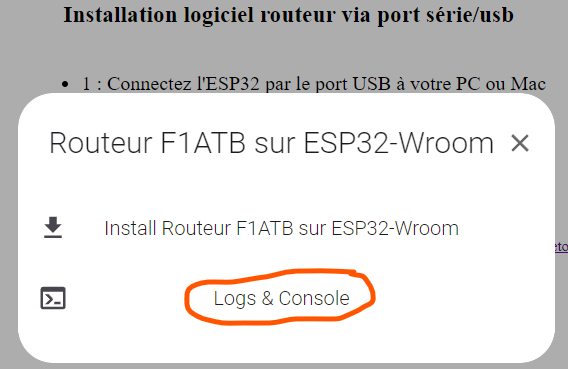
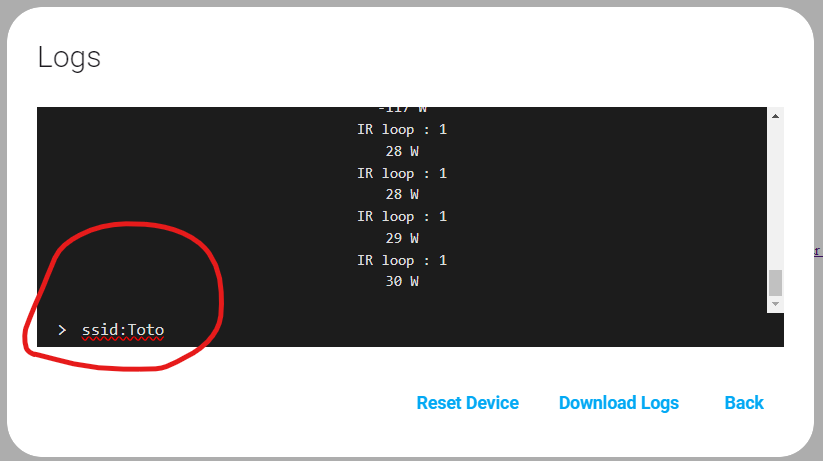
Si vous êtes connecté par le port série à la carte ESP32, après l’installation, il faut indiquer le nom du réseau Wifi et son mot de passe. Cette connexion peut être faite avec le moniteur de l’IDE Arduino ou depuis votre navigateur web. Il y a 3 commandes clés à entrer :
- ssid: nom_du_reseau
- password: mot de passe
- restart
CONFIGURATION PAR LE WEB
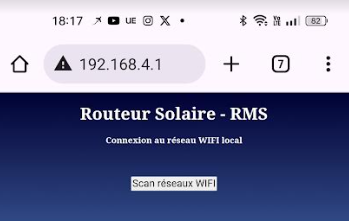
Au premier lancement du programme dans l’ESP32, le logiciel ne connaît pas le nom et le mot de passe de votre réseau Wifi à la maison. Il va créer son propre Wifi en passant en mode point d’accès pour que vous vous y connectiez. Sur votre smartphone (déconnectez votre accès mobile) ou PC portable, regardez la liste des WiFi disponibles. Connectez-vous à celui qui porte le nom ESP-RMS….., il n’y a pas de mot de passe. Parfois, il est nécessaire de rafraichir la liste des Wifi sur votre smartphone. De même, penser à répondre « oui » quand la fenêtre demandant si vous voulez rester connecté à un réseau sans accès à internet pop-up. Elle disparait parfois très rapidement.
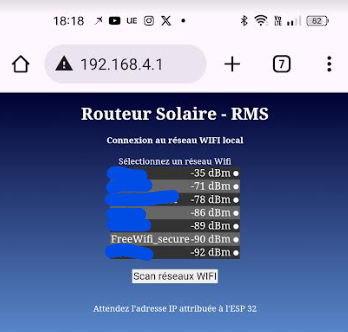
Ouvrez un navigateur web et rentrez l’adresse 192.168.4.1 qui correspond à l’ESP32. Il va vous renvoyer une page vous demandant le nom du WiFi de la maison auquel se connecter à l’avenir et le mot de passe.
Votre box internet va attribuer à l’ESP32 une adresse IP sur votre réseau maison.
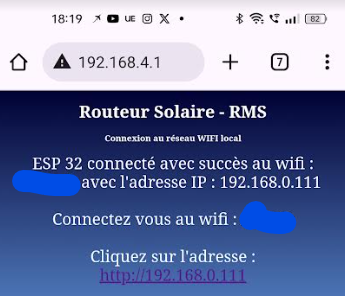
Reconnectez-vous au Wifi de la maison avec votre smartphone ou PC. Rentrez l’adresse IP attribuée à l’ESP32 dans un navigateur Web.
Adresse IP fixe
Si vous souhaitez fixer vous-même l’adresse IP, allez faire un tour auprès de votre box à la rubrique réseau / DHCP, vous trouverez le champ des adresses dynamiques. Par exemple, souvent les Livebox d’Orange attribuent des adresses dynamiques DHCP entre 192.168.1.10 et 192.168.1.150. Il vous reste alors un champ libre pour attribuer vos propres adresses entre 192.168.1.151 et 192.168.1.253. Fréquemment, les .254 et .255 sont réservés à autre chose. Vous pouvez ainsi donner comme adresse 192.168.1.200 à l’ESP32 si aucune autre machine sur le réseau occupe déjà cette adresse. Ce forçage de l’adresse IP, se fait dans la page « Paramètres » de l’ESP32.
IP Address gateway correspond à l’adresse IP de votre box. C’est elle qui fait la passerelle (gateway) avec le monde extérieur. Chez Orange, c’est en général 192.168.1.1. Chez Free, c’est plutôt 192.168.0.254. Les trois premiers chiffres 192.168.0 ou 192.168.1 doivent être les mêmes pour la box et votre ESP.
Alimentation durant la programmation
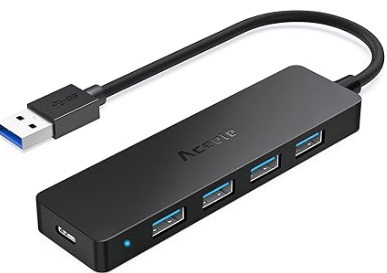
Il arrive que l’ESP32 alimenté par l’USB de votre PC ne démarre pas correctement. Cela vient d’une tension d’alimentation insuffisante, inférieure à 5 V, et d’un courant important au démarrage. Dans ce cas, utilisez un Hub USB disposant d’une alimentation propre à lui. Vous connectez l’ESP32 au Hub que vous connectez à votre PC. https://www.amazon.fr/Aceele-Microsoft-Nintendo-Ordinateur-Portable/dp/B07RLFKG4X/ref=sr_1_1_sspa
Sécurité
En travaillant sur ce projet en 230 V, vous acceptez d’assumer la responsabilité de votre propre sécurité et de prendre toutes les précautions nécessaires pour éviter les accidents électriques.