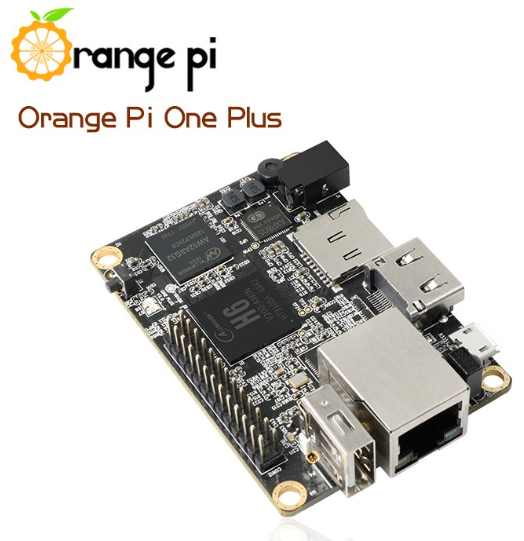
L’Orange PI One Plus est une carte de développement puissante offrant de nombreuses possibilités avec son processeur 4 coeurs 64 bits (H6), ethernet, HDMI, USB etc…pour moins de 30€. Allez faire un tour sur aliexpress.com.
Notez que cette procédure s’applique pour d’autres Orange Pi comme par exemple l’Orange PI PC2 qui dispose également d’un processeur 4 coeurs 64 bits (H5).
Installation Linux
- Téléchargez le système d’exploitation Linux pour processeurs ARM , Armbian buster (Mars 2020) sur armbian.com.
- Choisissez la version dans la section « Download » qui correspond à votre hardware.
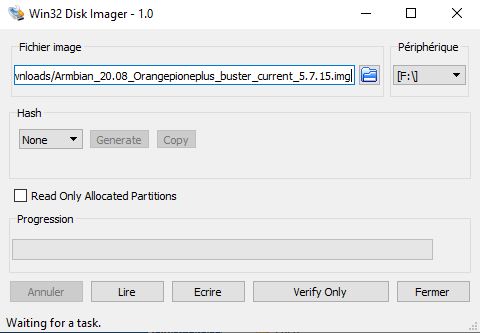
- Décompresser pour créer le fichier .img à graver sur une carte microSd (32Go classe 10 par exemple) à l’aide d’un logiciel comme « Win32 disk Imager ».
Adressage IP
Mettez en place sur l’Orange PI la carte mémoire, branchez l’ensemble au réseau avec un câble ethernet et mettez sous-tension.
Allez sur sa box ou un logiciel de gestion réseau pour trouver l’adresse IP attribuée.
Connectez vous en ssh (logiciel Bitwise ssh client ou autre) pour le première fois avec l’username « root » et le mot de passe « 1234 ».
Il vous sera demandé de donner un nouveau mot de passe pour root, puis vou aurez à créer un utilisateur avec un mot de passe.
Mettez à jour votre distribution:
$ sudo apt-get update
$ sudo apt-get upgrade
Installation du bureau et VNC
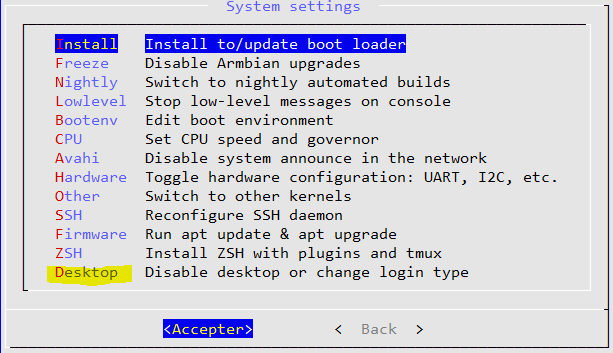
Pour avoir un accès graphique plus sympa, il est nécessaire de disposer un bureau dans l’installation de base du système. Pour cela, il faut modifier la configuration en lançant ‘armbian-config’, l’équivalent du’raspiconfig’ sur Raspberry. Connectez-vous à votre compte utilisateur puis:
$ sudo armbian-config
Allez dans la rubrique « system » et sélectionnez « Install Desktop ». Ceci n’est pas nécessaire pour certaines cartes Orange PI qui ont le Desktop installé de base.
Profitez que vous êtes dans la configuration de votre Orange-PI de mettre votre fuseau horaire, définir la langue du système etc…
Pour visualiser le bureau sans brancher d’écran il est possible d’utiliser le client VNC en extension du ‘browser’Chrome sur un PC distant. Coté OrangePi, il faut installer TightVNC avec la commande :
$ sudo apt-get install tightvncserver
Installez xfonts-base pour éviter l’erreur » could not open default font ‘fixed’ » au lancement de vncserver.
$ sudo apt-get install xfonts-base
Lancez VNC en mode manuel
$ vncserver :1
Il vous sera demandé un mot de passe. Ne mettez pas plus de 8 caractères. Vous pouvez à présent tester VNC avec par exemple l’extension VNC de chrome en se connectant sur ‘adresse_ip_orangepi:5901’.
Pour un lancement automatisé on va créer un fichier de script:
$ sudo nano /usr/local/bin/mon_vnc.sh
#!/bin/bash
PATH="$PATH:/usr/bin/"
DISPLAY="1"
DEPTH="16"
GEOMETRY="1280x720"
OPTIONS="-depth ${DEPTH} -geometry ${GEOMETRY} :${DISPLAY}"
case "$1" in
start)
/usr/bin/vncserver ${OPTIONS}
;;
stop)
/usr/bin/vncserver -kill :${DISPLAY}
;;
restart)
$0 stop
$0 start
;;
esac
exit 0
Copiez le texte ci-dessus et copiez le dans nano avec un click bouton droit si vous utilisez Bitwise SSH. Pensez à rendre ce fichier executable.
sudo chmod +x /usr/local/bin/mon_vnc.sh
On peut à présent réaliser les 3 opérations suivantes:
sudo /usr/local/bin/mon_vnc.sh start
sudo /usr/local/bin/mon_vnc.sh stop
sudo /usr/local/bin/mon_vnc.sh restart
Pour un lancement automatique de VNC au boot de l’orangepi on crée un service dans ‘systemd’.
$ sudo nano /lib/systemd/system/mon_vnc.service
[Unit]
 Description=Manage Mon Serveur VNC
 [Service]
 Type=forking
 ExecStart=/usr/local/bin/mon_vnc.sh start
 ExecStop=/usr/local/bin/mon_vnc.sh stop
 ExecReload=/usr/local/bin/mon_vnc.sh restart
 User=XXXXXX
 [Install]
 WantedBy=multi-user.target
Remplacez XXXXXX par votre nom d’utilisateur ou root sous armbian.
Pour la prise en compte de ce nouveau service dans systemd.
$ sudo systemctl daemon-reload
$ sudo systemctl enable mon_vnc.service
A présent vous pouvez rebooter votre système et vérifier avec VNC la connection en mode graphique.
Pour la mise en route, voire l’arrêt etc…
$ sudo systemctl start mon_vnc.service
$ sudo systemctl stop mon_vnc.service
$ sudo systemctl restart mon_vnc.service
$ sudo systemctl status mon_vnc.service
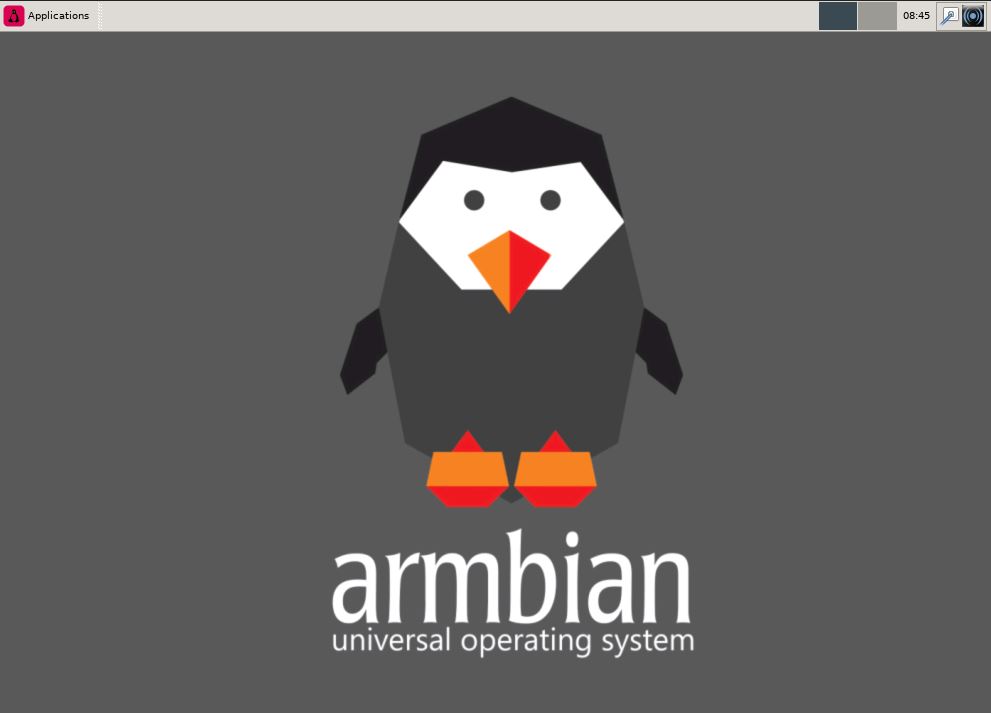
A présent vous avez un Orange One Plus contrôlable à distance depuis un PC sur votre réseau.
Dossier Bureau ou Desktop
En ayant choisi la personnalisation en français de l’installation d’Armbian le dossier du bureau s’appelle « Bureau » et non Desktop. Pour éviter tout conflit par la suite avec l’installation d’autres applications, on peut créer un lien symbolique Aller dans le dossier utilisateur:
$ cd ~
$ ln -s Bureau Desktop
Ainsi les 2 dossiers seront présents et auront le même contenu. Vous pouvez faire la même chose pour le dossier des téléchargements:
$ ln -s Téléchargements Downloads
Installation Samba
Pour échanger des fichiers facilement entre l’OrangePi et un PC sur le réseau, il est intéressant d’installer Samba qui permettra de le voir.
On installe samba:
$ sudo apt-get install samba samba-common-bin
Il faut modifier le fichier de configuration pour l’adapter au réseau et définir les autorisations.
$ sudo nano /etc/samba/smb.conf
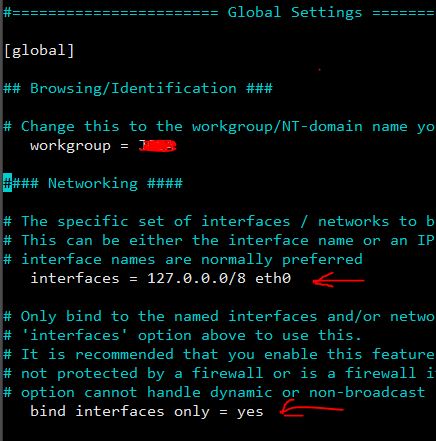
En début de fichier, définir le groupe de travail (« Workgroup » ou autre) et définir l’interface en rtirant le ; ou #. .
Ensuite tout en bas du fichier rajouter les lignes suivantes:
[Opi]
comment = Partage Samba sur Orange Pi
path = /
writable = yes
guest ok = yes
guest only = yes
create mode = 0777
directory mode = 0777
share modes = yes
Avec path = / on accède directement à la racine du système pour avoir la liberté de naviguer partout. Attention à mettre les autorisations chmod … qui vont bien.
Relancez samba avec un sudo samba.
$ sudo systemctl restart smbd.service
A présent l’OrangePi devrait être visible des autres PC sur le réseau.