Application aux Raspberry Pi 4
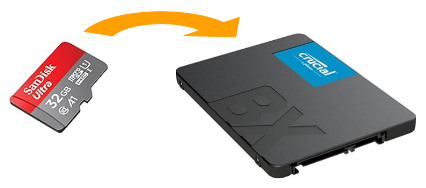
Les cartes Micro-SD sont très pratiques par leur taille et leur coût pour des systèmes à base de Raspberry Pi. À long terme, pour des applications très sollicitées, l’utilisation d’un disque SSD offre une meilleure fiabilité, des temps d’accès réduit et une grande capacité de stockage.
Cet article décrit comment transférer un système démarrant (boot) et s’exécutant à partir d’une carte Micro-SD vers un disque SSD branché en USB via un adaptateur SATA / USB.
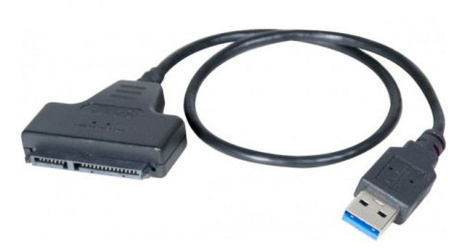
rpi-clone est un script shell qui permet de cloner un disque source Raspberry Pi (carte SD ou disque USB) en cours d’exécution vers un disque de destination qui sera amorçable. Les disques de destination sont des cartes SD dans un lecteur de carte USB, des clés USB ou des disques durs USB. Si vous avez booté sur une clé USB, il sera possible de cloner la clé sur une carte SD insérée dans le connecteur SD du Raspberry Pi.
rpi-clone est disponible sur github et est téléchargé par clonage du dépôt. Il s’agit d’un script autonome et l’installation consiste simplement à copier le fichier dans un répertoire.
Dans un terminal tapez la commande :
git clone https://github.com/billw2/rpi-clone.git
cd rpi-clone
sudo cp rpi-clone rpi-clone-setup /usr/local/sbin
Verifiez que /usr/local/sbin est dans votre $PATH en tapant la commande :
echo $PATHBranchez le disque SSD au RPI4 sur un port USB3 en bleu. Avec :
dfou
sudo fdisk -ltrouvez la référence au nouveau disque: sda ou sdb . Attention cela peut changer.
Arrêtez les principaux services . Si vous avez par exemple un serveur web :
udo service mysql stop
sudo service cron stop
sudo service apache2 stop
Lancer le clonage vers le nouveau disque USB ‘sda’:
sudo rpi-clone -f sdaEn retour vous aurez quelque chose comme ceci :
Booted disk: mmcblk0 31.3GB                Destination disk: sda 500.1GB
---------------------------------------------------------------------------
Part               Size    FS     Label           Part   Size    FS     Label
1 /boot/firmware   512.0M  fat32  --              1      512.0M  fat32  --
2 root              28.6G  ext4   rootfs          2      465.3G  ext4   --
---------------------------------------------------------------------------
== Initialize: IMAGE partition table - forced by option ==
1 /boot/firmware      (63.5M used)   : MKFS  SYNC to sda1
2 root                (22.3G used)   : RESIZE  MKFS  SYNC to sda2
---------------------------------------------------------------------------
Run setup script       : no.
Verbose mode           : no.
-----------------------:
** WARNING **          : All destination disk sda data will be overwritten!
-----------------------:

Initialize and clone to the destination disk sda?  (yes/no):

Optional destination ext type file system label (16 chars max): Ne rien répondre
La led verte du Rpi4 va rester allumé en permanence. Ce processus va durer plusieurs minutes. Rien ne s’affiche à l’écran du terminal qui a lancé rpi-clone. Ouvrir un deuxième terminal et tapez :
df
Ainsi, vous pouvez suivre l’augmentation de volume utilisé de la nouvelle partition /dev/sda2 et la comparez à celle de la carte sd /dev/mmcblk0p2

A la fin de lu clonage. Ne faite pas ‘return’ immédiatement pour ne pas démonter le nouveau disque. Dans la deuxième fenêtre faite un :
sudo fdisk -l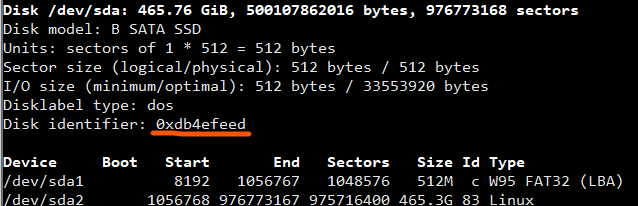
et notez le disk identifier du nouveau disque /dev/sda . Exemple:
Disk identifier: 0xdb4efeed dans notre cas.
Allez vers :
cd /mnt/clone
df
pour identifier la partition principale.
Éditez le fichier fstab sur le nouveau disque
sudo nano /mnt/clone/etc/fstab
Ctrl X pour sortir
Vérifiez la nouvelle PARTUUID db4efeed sans le préfixe 0x et suivi de -01 et -02
Ensuite ouvrez le fichier cmdline.txt
cd /boot/firmware
sudo nano cmdline.txt
vérifiez/changez PARTUUID comme ci-dessus.
Ne mettez pas le préfixe 0x et laissez en fin le -02

Ctl-X puis Y pour sauvegarder la nouvelle configuration
Si vous avez oublié de fermez une fenêtre qui accède au nouveau disque, faite un démontage vous-même :
sudo umount /dev/sda1
sudo umount /dev/sda2
Terminez avec un arrêt du RPI4 :
sudo haltCouper l’alimentation et retirer la carte SD
Relancez et comme la carte sd n’est pa trouvé, le système va booter sur le disque USB.
Vous pouvez changer l’ordr du boot dans raspi-config/Advanced
Un conseil : branchez un écran sur la sortie Hdmi du rpi4 pour surveiller son fonctionnement
Alimentation 5V
Avec une alimentation 5V/3A ou 15W pour le RPI4 + un SSD , j’ai rencontré des problèmes d’écriture sur le disque. Avec une alimentation 5V/4A ou 20W, plus d’erreur.